


漫画 · Comiiic Learn
如何给漫画添加对话气泡:新手指南
对话气泡引导读者理解交谈。位置决定顺序,形状暗示情绪,大小则给台词留出呼吸空间。从草图阶段就开始规划:易读的文字编排是叙事的一部分,而不是最后的装饰。
1. 认识常见的气泡类型
实线椭圆通常表示普通对话。锯齿轮廓可以暗示喊叫,虚线轮廓可以暗示低语。带一串小圆圈的云朵常表示内心想法,方正的框则可能表示电子或机器人声音。画面外的说话者也可使用普通气泡,让尾巴指向声音传来的画格边缘。这些是惯例,不是通用规则:文化、题材和作者的用法各不相同。确立自己的视觉语言,并保持一致。
2. 选择适合声音的形状
把同一句短台词,例如“等等!”,分别放进椭圆、圆角矩形、矩形和锯齿气泡。文字不变,轮廓却改变了表达方式。椭圆适合日常交谈;圆角矩形便于容纳较长的文字行;硬朗的角可能带来机械感;尖刺增强语气。矩形也可能代表旁白,所以语境和清晰的尾巴很重要。把强烈的形状留给真正需要强调的时刻。
3. 按阅读顺序摆放气泡
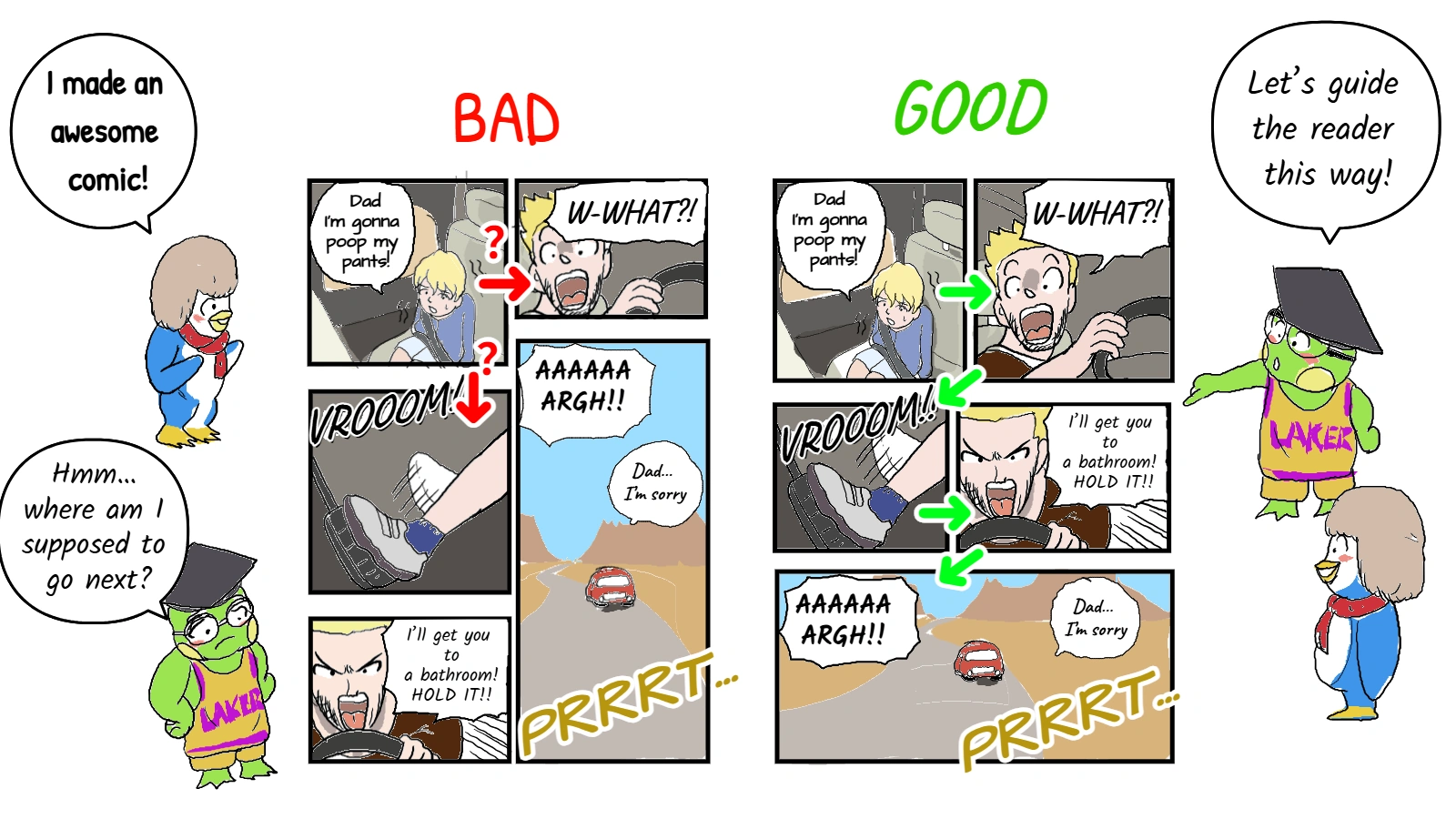
从左向右阅读的页面,第一只气泡宜靠左上,回答放在更右边或更下方。从右向左阅读的漫画则反转横向顺序。进入下一个画格前,应让每格内部的路线明确。若人物和尾巴暗示相反的方向,同一高度的气泡可能让顺序变得模糊。移动气泡或重新构图,不要让读者来回跳读。
在人物上方或旁边预留安静的区域,露出脸、手和重要道具。先只读台词,再看整页,两条路线应一致。图中的箭头表示预期顺序;打叉的例子会迫使读者在画格中折返。
4. 让文字读起来舒适
选择字形清晰、支持所用语言的字体。在手机或纸张上按实际阅读大小测试,没有适合所有版式的固定像素字号。普通对白应保持字号一致。使用舒适的行距、自然的换行和均衡的文字块。椭圆通常适合居中,方框可以尝试左对齐。避免拉伸文字、挤压行距,或把孤零零的词塞进狭窄角落。
四周都要留出可见的内边距,最长的一行也不例外。浅色不透明气泡搭配深色文字,通常能在复杂画面上保持清晰。如果放不下,就精简台词、扩大气泡或把对话分到多个画格。过度缩小文字会增加阅读负担,还可能让正常说话看起来像低语。
5. 让尾巴指向说话者
把尾巴朝向人物的嘴或头部,但不要碰到脸。长度应便于一眼追踪。多人说话时,每只气泡都要有明确的目标,避免尾巴交叉。画外音的尾巴应朝向相应的画格边缘,必要时通过语境交代是谁在说话。如果尾巴必须穿过脸或另一只气泡,就移动气泡或调整构图。
6. 采用可编辑的数字流程
准备画稿,标出阅读方向。按顺序写台词、摆放文字,再围绕文字制作气泡。调整大小和内边距后再加尾巴。保留可编辑的文字和气泡,修改、纠错和翻译改变篇幅时,就能调整尺寸而不用重画。不要以为所有编辑器都会自动按文字调整气泡大小。
按计划的展示大小检查整页,不要只看放大的画面。朗读一遍,发现多余的台词和别扭的停顿。导出副本后也要检查,并把可编辑项目保留为原稿。清晰的画格既给对话留空间,也让人物的反应可见。
7. 在Comiiic Studio中添加气泡
在绘画编辑器中选择文字工具,点击页面输入;点击现有文字即可编辑。文字设置可选择字体和字号。选择对话气泡工具并拖动,即可放置气泡。形状控制包含圆润程度和爆发形样式。文字与气泡是独立元素,应调整位置和大小来保留内边距,不要期待自动适配文字。
选择尾巴工具,从气泡内部向外拖动,即可添加或替换尾巴;设置中还可调整尾巴宽度。先从一句短台词和一个气泡开始,再按阅读大小检查。可通过下方Studio链接练习。本指南的低语和电子声音例子说明的是通用文字表现惯例,并非Studio的专用预设。
8. 修正常见错误
气泡太小或文字贴边:扩大气泡,恢复内边距。顺序不清:重新摆放首句和回答。尾巴指错人:朝向正确的说话者。遮挡面部:把气泡移到安静区域。字号不一致:确定普通对白字号,有意地使用变化。台词太多:删除重复信息或增加一个画格。先解决原因,再修饰轮廓。
9. 做三个小练习
先画两个人,每人说一句短话,请别人指出谁先开口。再把同样的对话改成喊叫和低语,改变轮廓,但确保每个字都能读清。最后,按选定的阅读方向把一段对话分成三格。在草稿中给气泡编号,检查完成的页面是否不用数字也能保持顺序。
继续练习一段清晰的对话
先完成一个小场景,再设计长篇章节。按实际尺寸检查顺序、文字、内边距和尾巴指向,然后请第一次看的读者独立读懂对话。修改他们犹豫的地方。每一次清楚的交流,都比一整页华丽却放不下文字的气泡更有学习价值。