


コミック · Comiiic Learn
漫画に吹き出しを入れる方法:初心者向けガイド
吹き出しは、読者を会話の流れに導きます。位置は読む順序を決め、形は感情を伝え、大きさはセリフに必要な余白を生みます。ラフの段階から配置を考えましょう。読みやすい文字組みは最後の飾りではなく、物語を伝えるための大切な要素です。
1. 吹き出しの基本的な種類を知る
実線の楕円は、通常の会話によく使われます。ギザギザの輪郭は叫び声、破線の輪郭はささやき声を表すことがあります。小さな丸が連なる雲形は心の声、角張った枠は電子音声やロボットの声を示すことがあります。コマの外にいる人物の声には、声が来る側のコマの端へしっぽを向けた普通の吹き出しも使えます。これらは慣習であり、絶対的な規則ではありません。文化やジャンル、作家によって使い方は異なります。自分の作品での表現を決め、一貫して使いましょう。
2. 声の印象に合った形を選ぶ
「待って!」のような同じ短いセリフを、楕円、角丸の長方形、長方形、ギザギザの吹き出しに入れて比べましょう。言葉は同じでも、輪郭によって聞こえ方が変わります。楕円は会話になじみやすく、角丸の長方形は長めの行を収めやすい形です。鋭い角は機械的な印象を、突起は強い感情を伝えます。長方形はナレーションにも使われるので、文脈としっぽの向きが重要です。強い形は、強調したい場面に絞って使いましょう。
3. 読む順序に沿って配置する
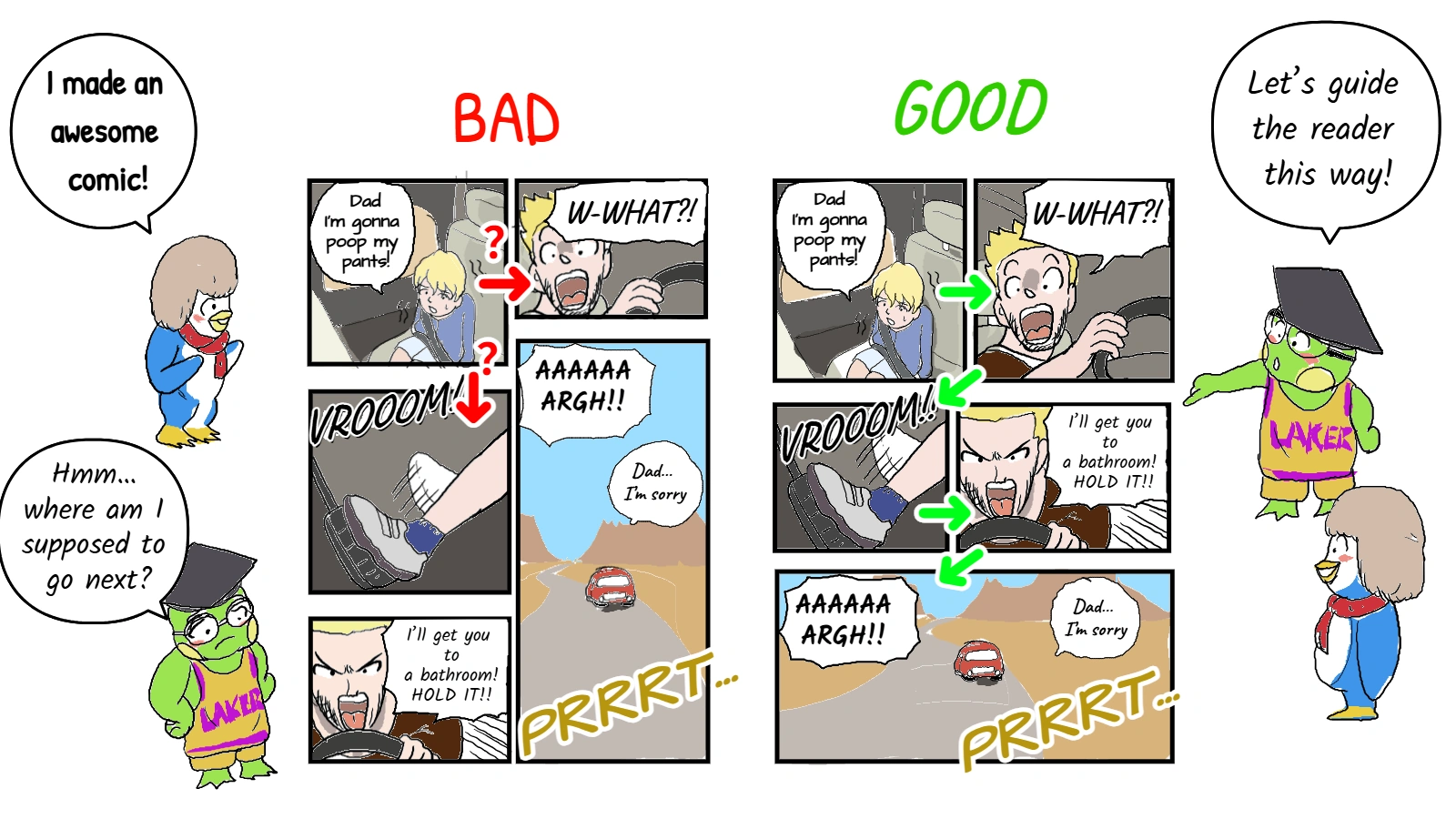
左から右へ読むページでは、最初の吹き出しを左上寄りに置き、返答をその右側か下側に置きます。右から左へ読む漫画では、左右の順序を逆にします。次のコマに移る前に、各コマ内で読む道筋がひとつに定まるようにしましょう。同じ高さにある吹き出しでも、人物やしっぽが異なる方向を示すと順序が曖昧になります。読者に逆戻りさせるのではなく、吹き出しを動かすか構図を見直します。
人物の上や横に、描き込みの少ない場所を確保します。顔や手、重要な小道具を隠さないようにしましょう。セリフだけをたどり、次にページ全体を読みます。両方の流れが一致することが大切です。図の矢印は意図した順序を示し、×の例ではコマ内を逆戻りする必要があります。
4. 無理なく読める文字組みにする
文字の形が見分けやすく、使用する言語に対応したフォントを選びます。スマートフォンや印刷したページで、実際に読む大きさを確認しましょう。あらゆる形式に合う決まったピクセル数はありません。通常の会話では文字サイズをそろえ、適度な行間、自然な改行、まとまりのよい文字の配置を心がけます。楕円には中央揃え、四角い枠には左揃えが合う場合があります。文字を引き伸ばしたり、行を詰めたり、狭い隅に単語だけを押し込んだりしないようにします。
最も長い行の周りも含め、上下左右に見える余白を残します。明るく不透明な吹き出しに濃い文字を置くと、背景に描き込みがあっても読みやすくなります。入らない場合はセリフを短くする、吹き出しを広げる、会話を複数のコマに分ける方法を試しましょう。文字を小さくしすぎると読者の負担になり、普通の声がささやき声のように見えることもあります。
5. しっぽを話している人物へ向ける
しっぽは人物の口や頭の方向へ向け、顔には触れさせません。一目でたどれる長さに抑えましょう。複数の人物が話す場合は、それぞれの吹き出しの相手を明確にし、しっぽの交差を避けます。コマ外からの声は該当するコマの端へ向け、必要なら文脈で誰の声かを伝えます。しっぽが顔や別の吹き出しを横切るなら、吹き出しを動かすか構図を変えましょう。
6. 編集可能なデジタル作業を進める
絵を用意し、読む方向を決めます。セリフを順に書き、文字を置いてから、その周りに吹き出しを作ります。大きさと余白を調整してから、しっぽを加えましょう。文字と吹き出しは編集可能な状態で残しておくと、修正や誤字の訂正、翻訳で文字量が変わっても、絵を描き直さずに対応できます。どの編集ソフトでも文字に合わせて吹き出しが自動調整されるとは限りません。
拡大中だけでなく、予定している表示サイズでページ全体を確認します。声に出して読むと、余分なセリフや不自然な間に気づきやすくなります。書き出したコピーも確認し、編集可能なプロジェクトを原本として残しましょう。読みやすいコマには、セリフだけでなく人物の反応を見せる場所もあります。
7. Comiiic Studioで吹き出しを入れる
描画エディターでテキストを選び、ページをクリックして入力します。既存の文字をクリックすると編集できます。文字の設定ではフォントとサイズを選べます。吹き出しを選んでドラッグすると配置でき、形の設定では丸みや破裂形などを調整できます。文字と吹き出しは別々の要素です。文字に自動で合うことを前提にせず、位置と大きさを調整して余白を確保しましょう。
しっぽのツールを選び、吹き出しの内側から外側へドラッグすると、しっぽを追加または置き換えられます。しっぽの幅も設定できます。まずは短いセリフと吹き出しをひとつずつ作り、読む大きさで確認しましょう。下のStudioへのリンクから練習できます。このガイドのささやき声や電子音声の例は一般的な表現の慣習であり、Studioに専用プリセットがあるという意味ではありません。
8. よくある失敗を直す
吹き出しが小さい、文字が端に触れる場合は、広げて余白を確保します。順序が曖昧なら、最初のセリフと返答を置き直します。しっぽの相手が違うなら、正しい話者へ向けます。顔が隠れるなら、描き込みの少ない場所へ移します。文字サイズがばらつくなら、通常の大きさを決めて意図的に変えます。セリフが多すぎるなら、重複する説明を削るかコマを増やします。輪郭を仕上げる前に、原因を解決しましょう。
9. 3つの小さな課題で練習する
まず2人の人物を描き、それぞれに短いセリフをひとつずつ与えます。誰が先に話すか、ほかの人に聞いてみましょう。次に同じセリフを叫び声とささやき声で表し、言葉の読みやすさを保ったまま輪郭を変えます。最後に、選んだ読む方向で3コマに会話を分けます。下書きで吹き出しに番号を付け、完成したページでも番号なしで順序が伝わるか確認しましょう。
ひとつの会話を明確に伝える練習を続ける
長い章を考える前に、短い場面を完成させましょう。実際の大きさで順序、文字組み、余白、しっぽの向きを確認し、初めて読む人に説明なしで会話を追ってもらいます。迷った場所を直しましょう。言葉の入る場所がない凝った吹き出しを並べるより、伝わる会話をひとつ仕上げるほうが多くを学べます。