


漫畫 · Comiiic Learn
如何替漫畫加入對話框:新手指南
對話框引導讀者理解交談。位置決定順序,形狀暗示情緒,大小則給台詞留下呼吸空間。從草圖階段就開始規劃:易讀的文字編排是敘事的一部分,而不是最後的裝飾。
1. 認識常見的對話框類型
實線橢圓通常表示一般對話。鋸齒輪廓可以暗示喊叫,虛線輪廓可以暗示低語。帶一串小圓圈的雲朵常表示內心想法,方正的框則可能表示電子或機器人聲音。畫面外的說話者也可使用一般對話框,讓尾巴指向聲音傳來的分格邊緣。這些是慣例,不是通用規則:文化、題材和作者的用法各不相同。確立自己的視覺語言,並保持一致。
2. 選擇適合聲音的形狀
把同一句短台詞,例如「等等!」,分別放進橢圓、圓角矩形、矩形和鋸齒對話框。文字不變,輪廓卻改變了表達方式。橢圓適合日常交談;圓角矩形便於容納較長的文字行;硬朗的角可能帶來機械感;尖刺增強語氣。矩形也可能代表旁白,所以語境和清楚的尾巴很重要。把強烈的形狀留給真正需要強調的時刻。
3. 按閱讀順序擺放對話框
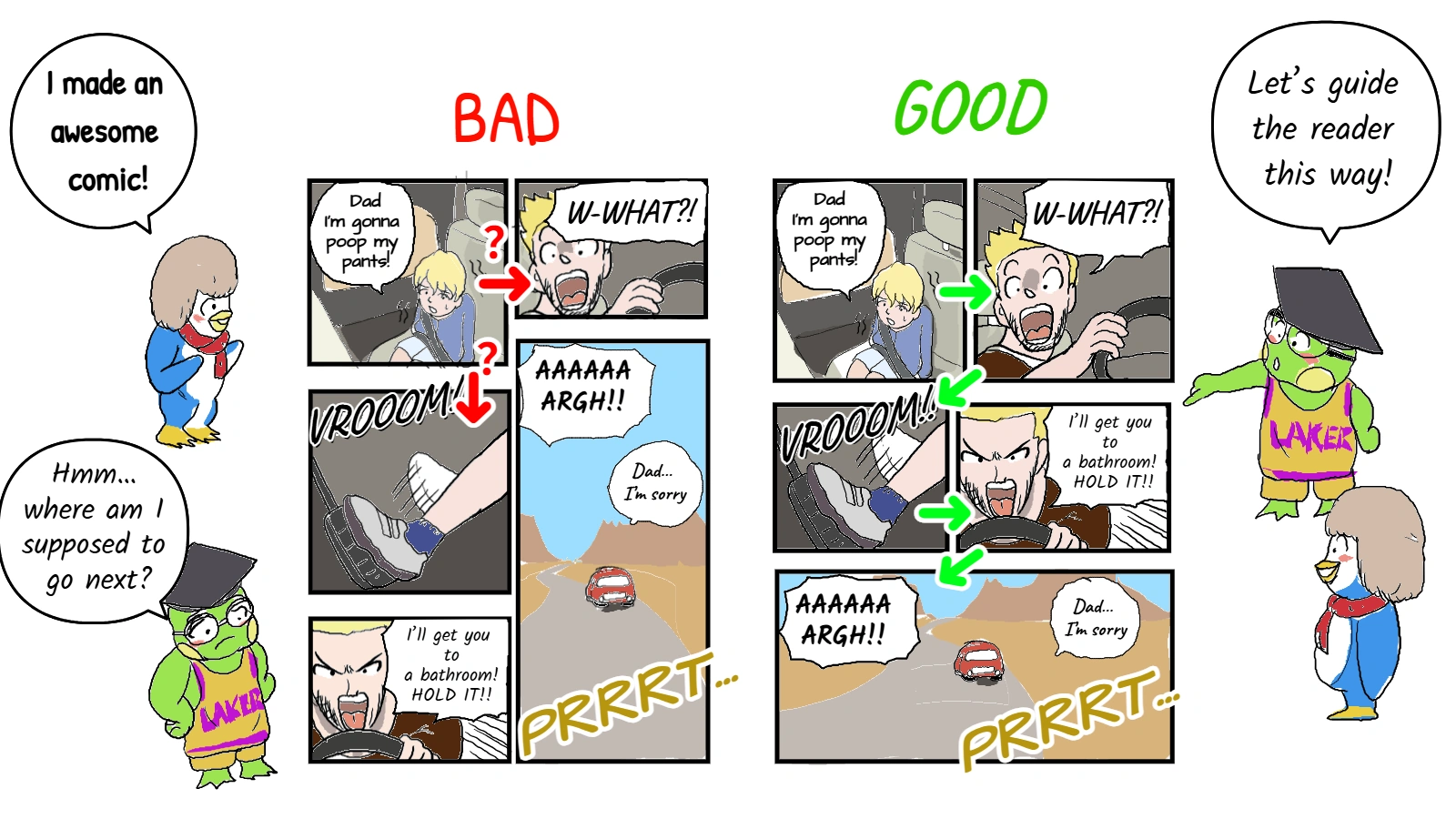
從左向右閱讀的頁面,第一個對話框宜靠左上,回答放在更右邊或更下方。從右向左閱讀的漫畫則反轉橫向順序。進入下一格前,應讓每格內部的路線明確。若人物和尾巴暗示相反的方向,同一高度的對話框可能讓順序變得模糊。移動對話框或重新構圖,不要讓讀者來回跳讀。
在人物上方或旁邊預留安靜的區域,露出臉、手和重要道具。先只讀台詞,再看整頁,兩條路線應一致。圖中的箭頭表示預期順序;打叉的例子會迫使讀者在分格中折返。
4. 讓文字讀起來舒服
選擇字形清楚、支援所用語言的字型。在手機或紙張上按實際閱讀大小測試,沒有適合所有版式的固定像素字級。一般對白應保持字級一致。使用舒服的行距、自然的換行和均衡的文字區塊。橢圓通常適合置中,方框可以嘗試靠左對齊。避免拉伸文字、擠壓行距,或把孤零零的詞塞進狹窄角落。
四周都要留出看得見的內距,最長的一行也不例外。淺色不透明對話框搭配深色文字,通常能在複雜畫面上保持清楚。如果放不下,就精簡台詞、擴大對話框或把對話分到多格。過度縮小文字會增加閱讀負擔,還可能讓正常說話看起來像低語。
5. 讓尾巴指向說話者
把尾巴朝向人物的嘴或頭部,但不要碰到臉。長度應便於一眼追蹤。多人說話時,每個對話框都要有明確的目標,避免尾巴交叉。畫外音的尾巴應朝向相應的分格邊緣,必要時透過語境交代是誰在說話。如果尾巴必須穿過臉或另一個對話框,就移動對話框或調整構圖。
6. 採用可編輯的數位流程
準備畫稿,標出閱讀方向。按順序寫台詞、擺放文字,再圍繞文字製作對話框。調整大小和內距後再加尾巴。保留可編輯的文字和對話框,修改、校字和翻譯改變篇幅時,就能調整尺寸而不用重畫。不要以為所有編輯器都會自動按文字調整對話框大小。
按計畫的顯示大小檢查整頁,不要只看放大的畫面。朗讀一遍,找出多餘的台詞和彆扭的停頓。匯出副本後也要檢查,並把可編輯專案保留為原稿。清楚的分格既給對話留空間,也讓人物的反應可見。
7. 在Comiiic Studio中加入對話框
在繪圖編輯器中選擇文字工具,點擊頁面輸入;點擊現有文字即可編輯。文字設定可選擇字型和字級。選擇對話框工具並拖曳,即可放置對話框。形狀控制包含圓潤程度和爆發形樣式。文字與對話框是獨立元素,應調整位置和大小來保留內距,不要期待自動配合文字。
選擇尾巴工具,從對話框內部向外拖曳,即可新增或替換尾巴;設定中還可調整尾巴寬度。先從一句短台詞和一個對話框開始,再按閱讀大小檢查。可透過下方Studio連結練習。本指南的低語和電子聲音例子說明的是通用文字表現慣例,並非Studio的專用預設。
8. 修正常見錯誤
對話框太小或文字貼邊:擴大對話框,恢復內距。順序不清:重新擺放首句和回答。尾巴指錯人:朝向正確的說話者。遮擋面部:把對話框移到安靜區域。字級不一致:確定一般對白字級,有意地使用變化。台詞太多:刪除重複資訊或增加一格。先解決原因,再修飾輪廓。
9. 做三個小練習
先畫兩個人,每人說一句短話,請別人指出誰先開口。再把同樣的對話改成喊叫和低語,改變輪廓,但確保每個字都能讀清。最後,按選定的閱讀方向把一段對話分成三格。在草稿中給對話框編號,檢查完成的頁面是否不用數字也能保持順序。
繼續練習一段清楚的對話
先完成一個小場景,再設計長篇章節。按實際尺寸檢查順序、文字、內距和尾巴指向,然後請第一次看的讀者獨立讀懂對話。修改他們猶豫的地方。每一次清楚的交流,都比一整頁華麗卻放不下文字的對話框更有學習價值。