


マンガ · Comiiic Learn公開日
デジタルで漫画を描く方法:初心者のためのガイド
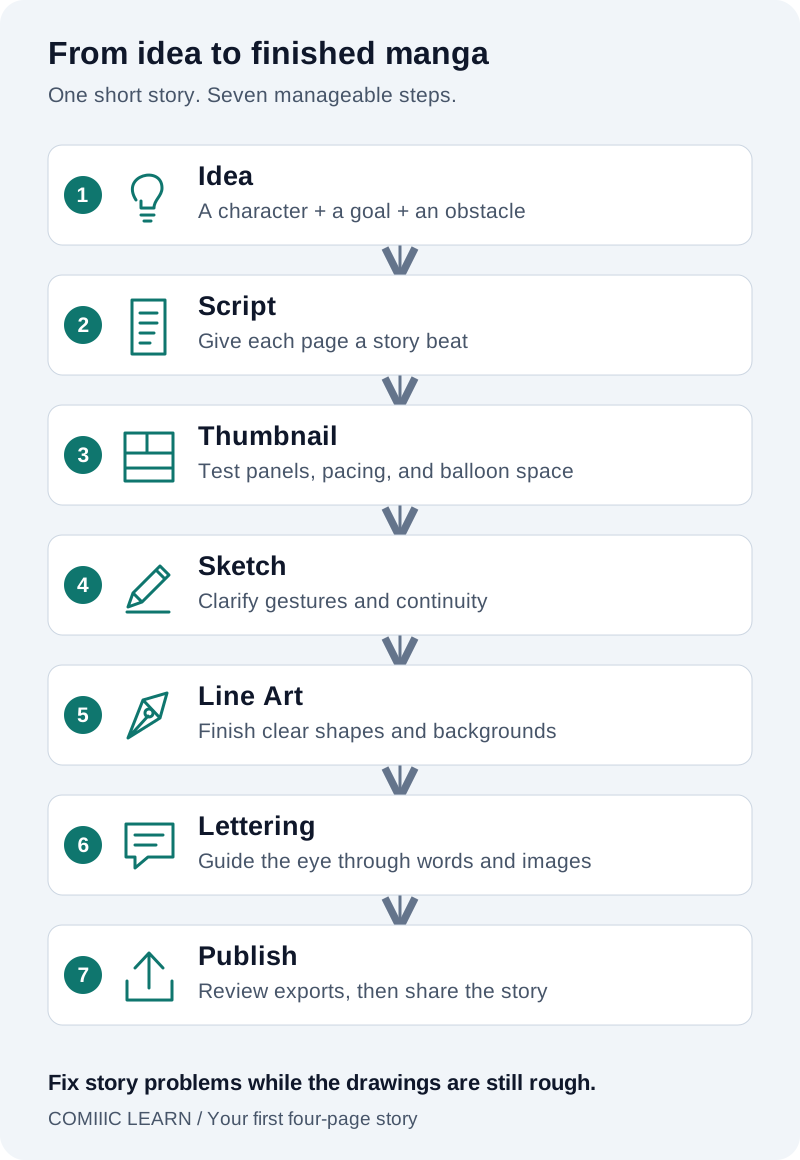
デジタルで漫画を描くには、短い場面から始めます。コマとセリフを下描きし、別のレイヤーでペン入れをして背景を加え、読むための画像を書き出しましょう。この流れを覚える前に、シリーズ全体を設計する必要はありません。完成できない大作の1話より、仕上げた1ページの方が制作の流れを学べます。
このガイドでは「人物が閉じたドアに近づき、音を聞いて、開けるかどうか決める」という簡単な場面を練習に使います。そのまま使っても、自分の場面に置き換えても構いません。目標は全コマを完璧なイラストにすることではなく、導入、変化、締めくくりが伝わる読みやすい1ページです。
1. デジタルで漫画を描き始めるために必要なもの
お絵描きアプリが動く端末、絵を入力する道具、作品を保存する場所が必要です。ペンタブレットやスタイラスがあれば手描きの線を扱いやすくなりますが、コマ割りや文字の配置はマウスでも始められます。新しく買う前に、今ある機材を試しましょう。
- 作業ファイルとバックアップを保存できる空き容量のあるパソコンやタブレット。
- ブラシ、消しゴム、レイヤー、画像の書き出し機能がある描画ソフト。
- 短い脚本、または動きを説明する数行の文章。
- 自分で撮ったドアの写真など、描く対象の参考資料。
ページ制作の前に、円や曲線をいくつか描き、カーソルが入力に自然についてくるか確認します。動作が重ければキャンバスを小さくするか、負荷の高い別のアプリを閉じます。小さなテスト作品を保存して開き直し、保存の仕組みも確かめましょう。
2. デジタル描画ソフトを選ぶ
制作の流れを小さく試してソフトを選びましょう。下描き、別レイヤーでのペン入れ、文字の配置、画像の書き出しを一通り行います。機能の多さより、日常的な操作が自分の端末で快適にできるかが大切です。
インストールせず始めたいなら、ブラウザーで使える描画アプリが便利です。特定のファイル形式やオフラインの道具が必要なら、インストール型が合うこともあります。どのアプリも同じように扱えると思い込まず、必要な保存・書き出し方法を確認しましょう。
Comiiic Create Studioはブラウザーで動き、描画ブラシ、レイヤー、コマ、吹き出し、文字、ページのPNG書き出しを備えています。描画画面はアカウントなしで開けます。クラウド機能と公開にはログインが必要で、AI機能もログインと利用制限があります。このガイドの基本手順は、ほかの描画アプリでも実践できます。
3. キャンバスの大きさと解像度
サイズを決める前に、どこで読まれるページかを考えましょう。印刷用のページと縦長のウェブ漫画ではレイアウトが異なります。画面で読む練習用の最初の1ページなら、1600 × 2400ピクセルは出発点の一例です。公開の標準規格ではないので、最終書き出し前に公開先の最新の投稿条件を確認してください。
印刷ではピクセル数と実寸が関係します。幅6インチを1インチあたり300ピクセルで印刷するには横1800ピクセル、高さ9インチには縦2700ピクセルが必要です。この計算に塗り足しは含みません。印刷用原稿を作る前に、仕上がり寸法、塗り足し、安全範囲、色の条件、推奨解像度を印刷所に確認しましょう。白黒の線画では、さらに高い解像度が必要な場合もあります。
絵の周囲に余白を設け、大切な顔やセリフを裁ち落とし位置に近づけないようにします。画面用なら、読者が実際に見る程度の大きさで確認しましょう。拡大しないと文字が読めない場合は、先へ進む前に文字やコマ割りを見直します。
4. 漫画の下描き
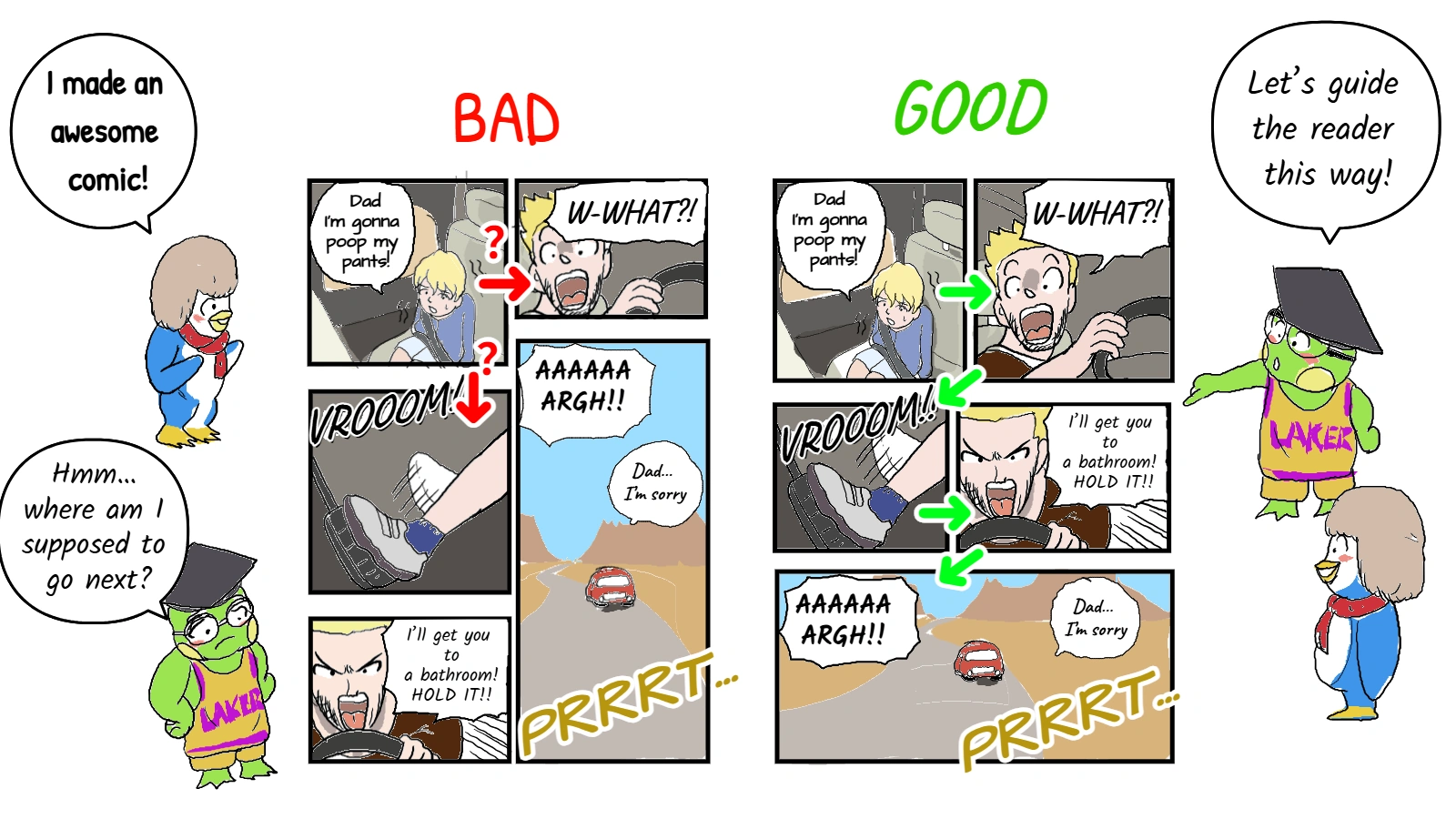
小さなサムネイルから始めます。大まかなコマ枠、棒人間、吹き出しのおおよその位置を描き、ここで物語の伝え方を決めます。読む方向を選び、それに合わせてコマと吹き出しの順序を統一しましょう。
- 場面を「ドアに近づく」「音を聞く」「取っ手に手をかけてためらう」の3つの動きに分けます。
- それぞれに1コマを割り当てます。最初は引きの絵でドアの場所を示し、次は寄りの絵で反応を見せます。
- 顔を細かく描く前に、セリフや効果音を仮置きして文字の場所を確保します。
- 文字を読まずにページを確認します。それでも人物の位置や動作が伝わることが大切です。
気に入ったサムネイルをもとに、大きめの下描きを作ります。まだ描き込みすぎず、ポーズや比率を直しましょう。重要な手の動きに吹き出しが重なるなら、ペン入れに時間を使う前に移動するか構図を変えます。
5. ペン入れ
下描きを独立したレイヤーに置き、その上のレイヤーでペン入れします。可能なら下描きの不透明度を下げましょう。最初はブラシ1本と扱いやすい線幅で進めます。道具を頻繁に変えると、線の出方をつかみにくくなります。
顔、シルエット、ドアにかけた手など、動きを伝える形から描きます。輪郭や手前の物には必要に応じて太い線を使い、内部の細部は細くします。下描きの線をすべてなぞる必要はありません。
こまめに縮小表示しましょう。拡大すると不完全に見える線でも、ページ全体では明瞭に読めることがあります。反対に、丁寧に描き込んだ線が縮小で黒い塊になることもあります。時々下描きを隠し、途切れや不要な線を確かめ、読みやすさを損なう部分を取り消したり消したりします。
6. 背景を描く
背景は、どこで動きが起きているかを読者に伝えるものです。練習場面なら、ドア枠、少しの床、壁1枚で足りるかもしれません。最初のコマで空間を示し、人物の反応が中心の寄りのコマでは背景を簡略化します。
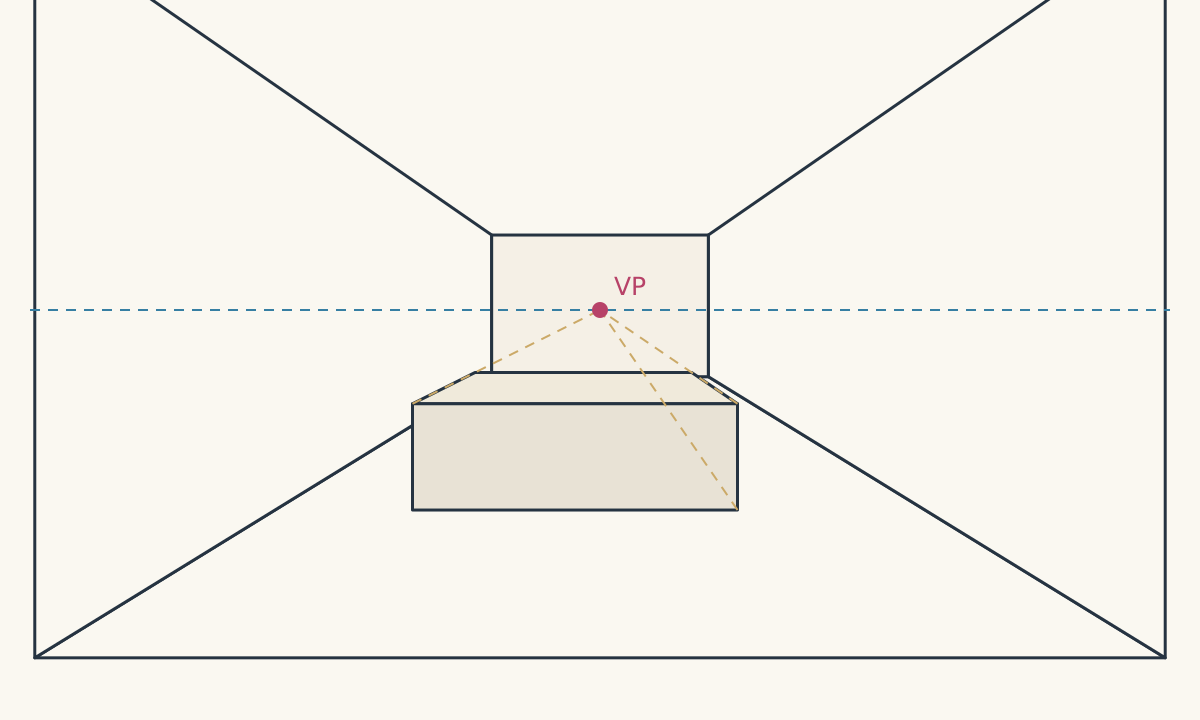
地平線と単純な箱から始めましょう。一点透視では、奥へ向かう辺が共通の消失点へ集まります。その構造で廊下やドアを配置してから質感を加えます。取っ手、蝶番、人物の位置はコマ同士で一致させましょう。
自分で撮った写真は、説得力のある細部の参考になります。写っている物を全部写すのではなく、取っ手の取り付け方や影の落ち方を観察します。可能なら人物と背景を分けて作業すると、人物を描き直さず背景を整理できます。
Create StudioのAI背景機能を使う場合、出力は確認して修正する素材として扱います。遠近感、同じ物の繰り返し、次のコマとのつながりを確認しましょう。精細な画像が、そのまま漫画に適した背景とは限りません。セリフの後ろの情報を整理し、場面の一貫性を保ちます。AIは任意の道具で、ページ制作に必須ではありません。
7. 吹き出しと文字入れ
文字入れは構図の一部であり、完成した絵に後から加える飾りではありません。選んだ読む方向に沿って、最初の吹き出しを最初に目に入る位置に置きます。文字の周囲に余白を取り、吹き出しの尻尾は話者へ明確に向けましょう。
- 通常のセリフには読みやすい書体を使い、文字サイズを統一します。
- 文の自然な区切りで改行します。窮屈な最終行に1語だけ残さないようにしましょう。
- 尻尾がほかの吹き出しと交差したり、大切な表情を隠したりしないようにします。
- 書き出したページをスマートフォンで読みます。セリフが小さければ、読者の拡大操作に頼らず、文章を短くするか場所を広げます。
ドアの場面では、音がする前に短いセリフを1つ置き、最後のコマは無言にしてみましょう。後で翻訳する予定なら、セリフを絵と分けて編集可能にしておきます。他言語ではより広い場所が必要なことがあります。公開作品に使う前に、フォントのライセンスも確認してください。
8. 漫画を書き出す
書き出す前に、編集可能なプロジェクトを保存しましょう。統合されたページ画像は共有に便利ですが、絵と文字の個別レイヤーは残りません。特に大きく変更する前には、アプリが対応する方法で作業ファイルをバックアップします。
Create Studioには「Export this page as PNG」というページ書き出し項目があります。PNGは可逆圧縮なので、線や文字を鮮明に保つ用途に向いています。圧縮されたウェブ用画像より容量が大きくなることがあるため、公開先の容量制限を確認しましょう。同じ書き出し画像の縮小と拡大を繰り返さないでください。
- 書き出したファイルをエディター以外で開き、ページ全体が含まれているか確認します。
- 文字の欠落、残った下描き、意図しない透明部分、端の切れを探します。
- 拡大表示だけでなく、最終的な表示サイズで読みやすさを確認します。
- chapter-01-page-01.pngのように順番が分かる名前を付け、書き出し画像と作業ファイルは分けて保管します。
9. 漫画をオンラインで公開する
1ページずつ読む形式か、縦スクロールのエピソード形式かを選びます。印刷用ページを単純に細い帯へ押し込まず、必要に応じてコマや文字を再配置しましょう。公開前に、想定する読む形式で確認します。
タイトル、短いあらすじ、正しいページ順、分かりやすいサムネイルを用意します。Comiiicではログインし、Studioのアップロード機能で作品を準備します。公開前にプレビューと公開設定を確認しましょう。共有する権利のある絵や素材だけを使ってください。
読者に「ドアのところで何が起きたか分かりましたか?」と具体的に聞いてみます。絵が上手かどうかを聞くより、物語の伝わりにくさを見つけやすくなります。長い話へ進む前に、分かりにくい場面転換や読みにくい吹き出しを調整しましょう。
10. 自分の漫画を作り始める
最初の課題は、場所1つ、3コマ、人物の状況に小さな変化がある1ページです。ページを増やす前に、サムネイル、下描き、ペン入れ、背景、文字入れ、書き出しまで完成させます。一番難しかった点を短くメモすると、次の練習で取り組むことが明確になります。