


망가 · Comiiic Learn게시일
디지털로 만화 그리기: 초보자 가이드
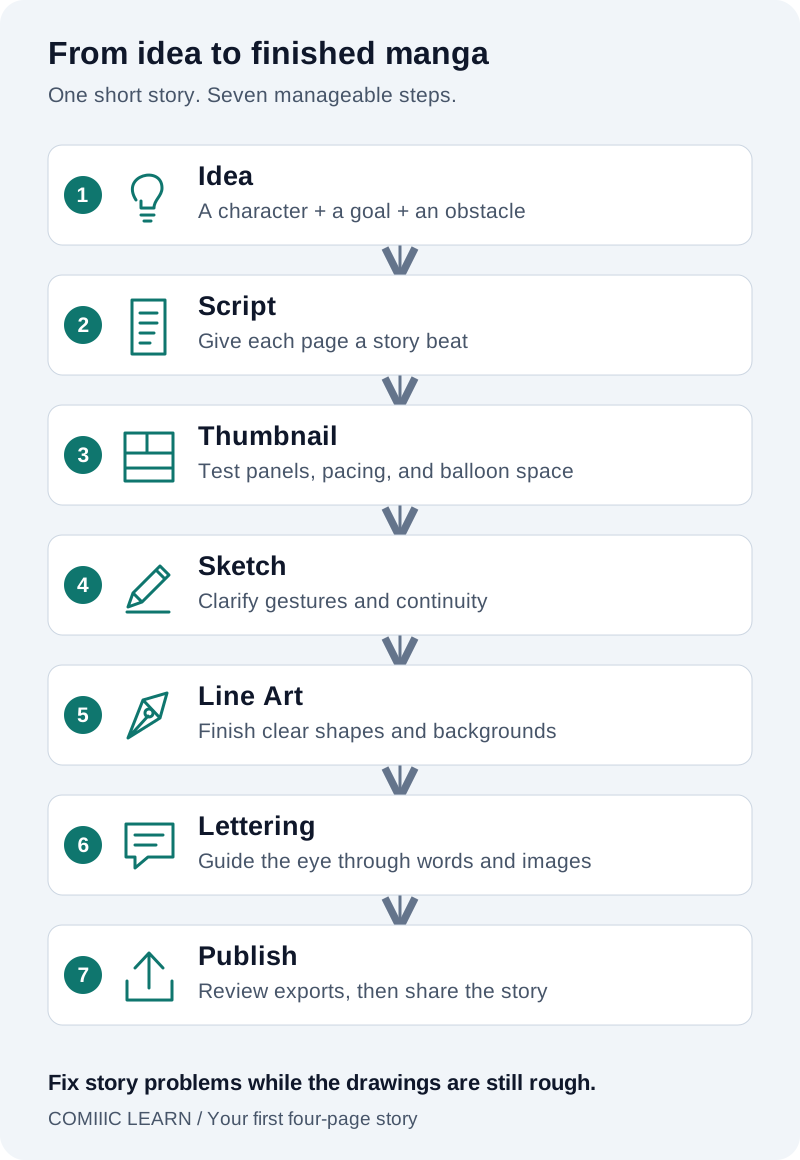
짧은 장면부터 시작하세요. 컷과 대사를 스케치하고 별도 레이어에 선을 그린 뒤 배경을 더해 읽을 사본을 내보냅니다. 이 과정을 배우기 전에 시리즈 전체를 구상할 필요는 없습니다. 끝내지 못하는 거창한 한 화보다 완성한 한 페이지에서 제작 과정을 더 많이 배울 수 있습니다.
이 가이드에서는 인물이 닫힌 문에 다가가 소리를 듣고 열지 말지 결정하는 장면을 연습합니다. 그대로 쓰거나 자신의 장면으로 바꿔도 됩니다. 목표는 모든 컷이 완벽한 일러스트인 페이지가 아니라 시작과 변화, 마무리가 있는 읽기 쉬운 페이지입니다.
1. 디지털 만화를 시작하는 데 필요한 것
그림 앱이 실행되는 기기, 그림을 입력할 도구, 저장 공간이 필요합니다. 펜 태블릿이나 스타일러스는 손으로 그리는 선을 제어하기 쉽지만, 컷과 글자 배치는 마우스로도 시작할 수 있습니다. 새로 사기 전에 가진 장비를 시험하세요.
- 작업 파일과 백업을 저장할 여유 공간이 있는 컴퓨터나 태블릿.
- 브러시, 지우개, 레이어, 이미지 내보내기를 지원하는 그림 프로그램.
- 짧은 대본이나 행동을 설명하는 몇 문장.
- 직접 찍은 출입문 사진처럼 그릴 대상의 참고 자료.
페이지를 시작하기 전에 원과 곡선을 그려 커서가 입력을 편하게 따라오는지 확인하세요. 느리면 캔버스를 줄이거나 다른 무거운 앱을 닫으세요. 작은 테스트 프로젝트를 저장하고 다시 열어 저장 방식도 확인합니다.
2. 그림 프로그램 선택하기
작업 과정을 작게 시험하세요. 스케치하고 다른 레이어에 선을 그린 다음 글자를 놓고 이미지를 내보냅니다. 기능 목록의 길이보다 이 일상적인 과정이 자신의 기기에서 편한지가 중요합니다.
설치 없이 시작하려면 브라우저 그림 앱이 편리합니다. 특정 파일 형식이나 오프라인 도구가 필요하면 설치형이 더 알맞을 수 있습니다. 모든 앱이 같다고 생각하지 말고 필요한 저장·내보내기 옵션을 확인하세요.
Comiiic Create Studio는 브라우저에서 실행되며 브러시, 레이어, 만화 컷, 말풍선, 글자, 페이지 PNG 내보내기를 제공합니다. 그림 작업 공간은 계정 없이 열 수 있습니다. 클라우드 기능과 공개에는 로그인이 필요하며, AI 도구도 로그인과 사용량 제한이 있습니다. 이 가이드의 기본 단계는 다른 그림 앱에서도 따라 할 수 있습니다.
3. 캔버스 크기와 해상도
크기보다 먼저 어디에서 읽을지 정하세요. 인쇄 페이지와 긴 세로 웹코믹은 구성이 다릅니다. 화면 연습용 첫 페이지라면 1600 × 2400픽셀이 출발점의 한 예입니다. 출판 표준은 아니므로 최종 내보내기 전에 게시할 곳의 최신 업로드 조건을 확인하세요.
인쇄에서는 픽셀 수와 실제 크기가 연결됩니다. 인치당 300픽셀로 너비 6인치를 인쇄하려면 가로 1800픽셀, 높이 9인치에는 세로 2700픽셀이 필요합니다. 도련은 제외한 계산입니다. 원고 제작 전에 인쇄소에 재단 크기, 도련, 안전 영역, 색상, 권장 해상도를 확인하세요. 일부 흑백 선화 작업에는 더 높은 해상도가 필요합니다.
그림 주위에 공간을 두고 중요한 얼굴과 대사를 재단선에서 떨어뜨리세요. 화면용 페이지는 실제 읽는 크기와 비슷하게 미리 봅니다. 확대해야 글자가 읽힌다면 계속하기 전에 글자나 컷 구성을 고치세요.
4. 만화 스케치하기
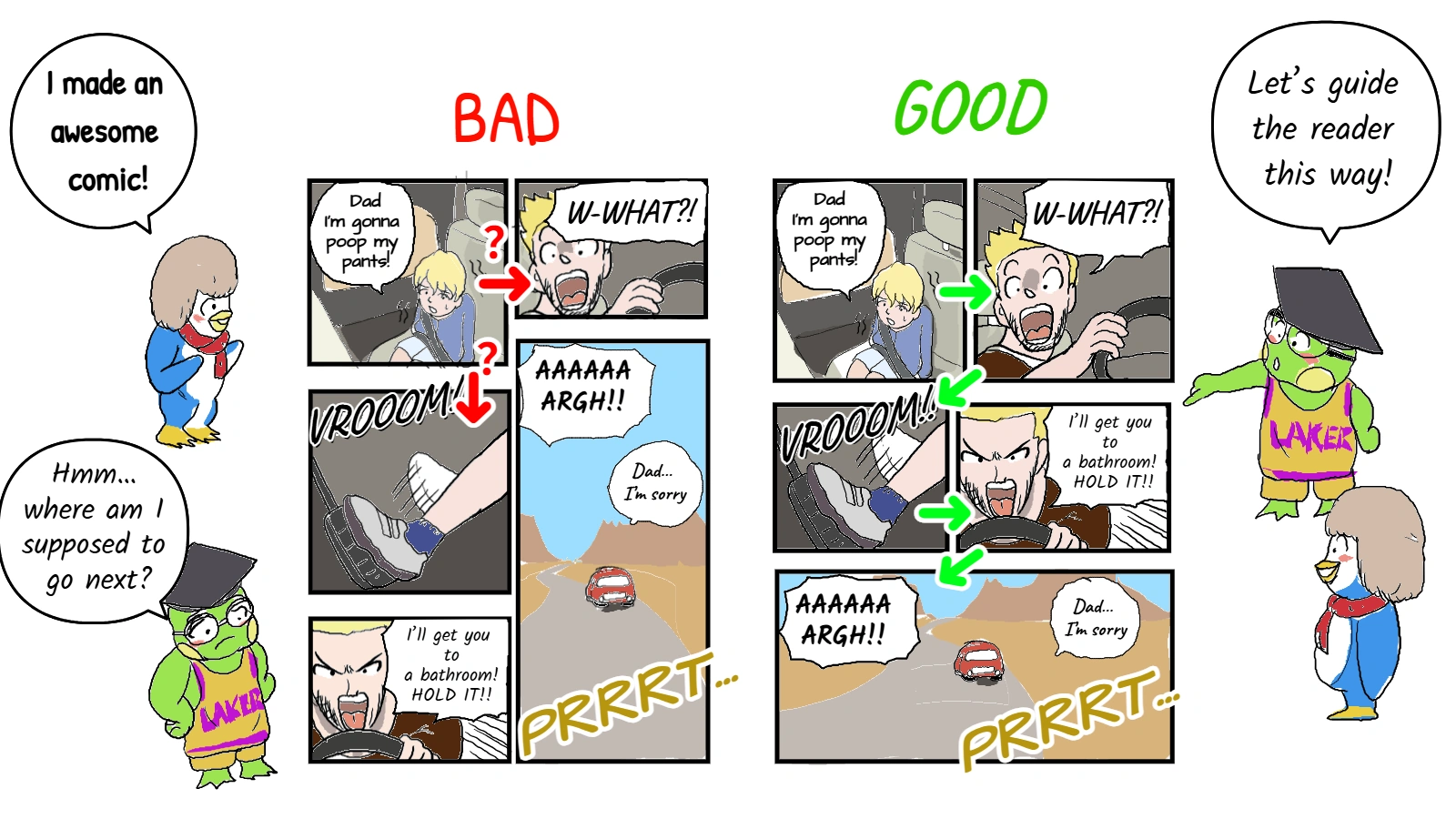
작은 썸네일 스케치부터 시작합니다. 간단한 컷 상자, 졸라맨, 말풍선의 대략적인 위치로 이야기를 정리하세요. 읽는 방향을 정하고 컷 배열과 말풍선 순서를 일관되게 맞춥니다.
- 장면을 문에 다가가기, 소리 듣기, 손잡이에 손을 얹고 망설이기의 세 순간으로 씁니다.
- 각 순간에 한 컷을 줍니다. 넓은 구도로 문 위치를 소개하고 가까운 구도로 반응을 보여 주세요.
- 얼굴을 자세히 그리기 전에 대사와 효과음을 임시 배치해 글자 공간을 확보하세요.
- 글자를 읽지 않고도 인물의 위치와 행동이 이해되는지 확인하세요.
마음에 드는 썸네일을 크게 옮겨 느슨하게 스케치합니다. 자세와 비율은 지금 고치세요. 말풍선이 중요한 손짓을 가리면 선화에 시간을 쓰기 전에 옮기거나 구도를 바꿉니다.
5. 선화 그리기
스케치를 별도 레이어에 놓고 위 레이어에 선을 그립니다. 가능하면 스케치의 불투명도를 낮추세요. 브러시 하나와 다루기 쉬운 굵기로 시작합니다. 도구를 계속 바꾸면 선이 나오는 특성을 익히기 어렵습니다.
얼굴, 실루엣, 문에 얹은 손처럼 행동을 전하는 형태부터 그립니다. 외곽선이나 가까운 물체에는 필요한 곳만 굵은 선을, 내부 세부에는 가는 선을 쓰세요. 모든 스케치 선을 따라 그릴 필요는 없습니다.
자주 축소해 보세요. 확대하면 불완전한 선도 페이지 크기에서는 명확할 수 있고, 촘촘한 세밀한 선은 축소하면 검은 덩어리가 될 수 있습니다. 주기적으로 스케치를 숨겨 끊긴 곳과 실수한 자국을 찾고 읽기 어려운 부분을 되돌리거나 지웁니다.
6. 배경 만들기
배경은 행동이 일어나는 장소를 알려 줍니다. 연습 장면에는 문틀, 조금의 바닥, 벽 하나면 충분할 수 있습니다. 첫 컷에서 공간을 소개하고 반응이 중요한 클로즈업에서는 배경을 단순화하세요.
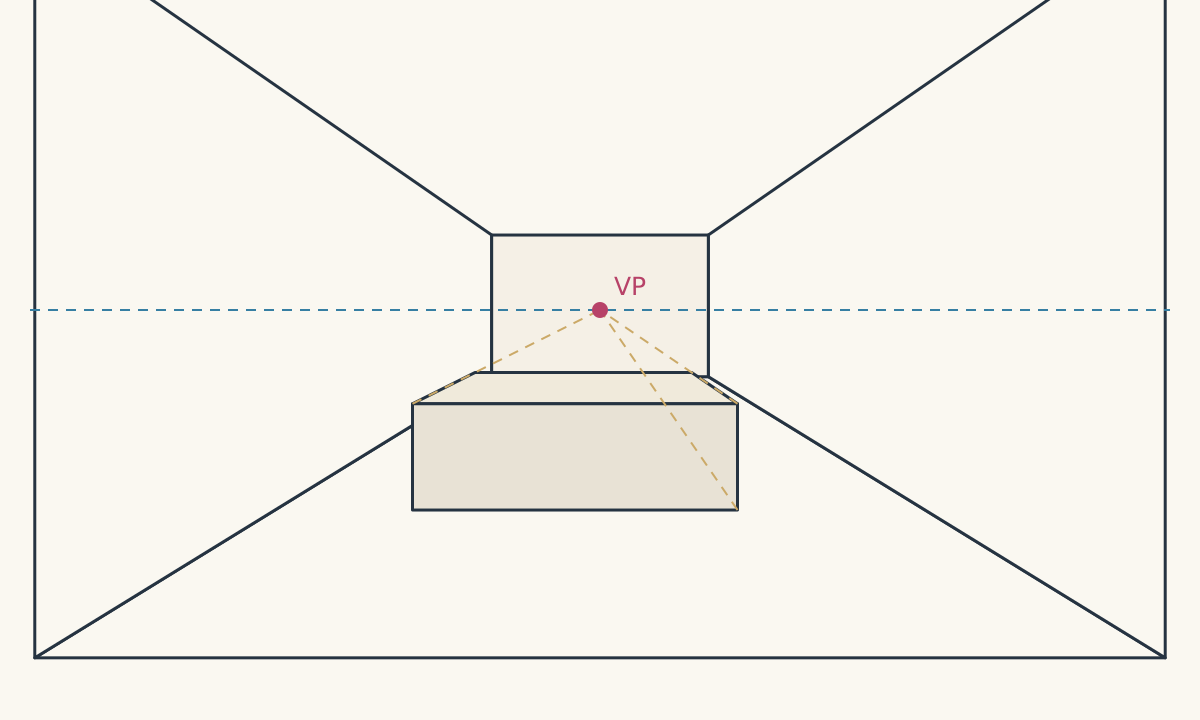
수평선과 간단한 상자로 시작합니다. 일점투시에서는 멀어지는 모서리가 하나의 소실점으로 모입니다. 이 구조로 복도나 문을 배치한 뒤 질감을 더하세요. 손잡이, 경첩, 인물 위치는 컷 사이에서 일관되어야 합니다.
직접 찍은 사진은 설득력 있는 세부의 참고가 됩니다. 모든 물체를 베끼기보다 손잡이가 붙는 방식과 그림자가 드리우는 곳을 관찰하세요. 가능하면 배경과 인물을 나눠 작업해 인물을 다시 칠하지 않고 환경을 단순화합니다.
Create Studio의 AI 배경 도구를 쓴다면 결과를 확인하고 수정할 재료로 다루세요. 원근, 반복 물체, 다음 컷과의 연결을 살핍니다. 세밀한 이미지가 반드시 좋은 만화 배경은 아닙니다. 대사 뒤의 방해 요소를 줄이고 장면을 일관되게 유지하세요. AI는 선택 사항입니다.
7. 말풍선과 글자 넣기
글자는 완성한 그림에 더하는 장식이 아니라 구도의 일부입니다. 정한 읽기 방향에서 가장 먼저 만나는 곳에 첫 말풍선을 놓으세요. 글자 주위에 여백을 두고 꼬리는 화자를 분명히 가리키게 합니다.
- 일반 대사는 읽기 쉬운 글꼴과 일정한 크기를 사용하세요.
- 자연스러운 구절 경계에서 줄을 바꾸고, 비좁은 마지막 줄에 단어 하나만 남기지 마세요.
- 꼬리가 다른 말풍선을 가로지르거나 중요한 표정을 덮지 않게 하세요.
- 내보낸 페이지를 휴대전화에서 읽으세요. 대사가 작으면 독자의 확대에 기대지 말고 줄이거나 공간을 넓힙니다.
문 장면에서는 소리가 나기 전에 짧은 대사 하나를 넣고 마지막 컷을 무언으로 해 보세요. 번역할 계획이라면 대사를 그림과 분리해 편집 가능하게 남깁니다. 다른 언어는 공간이 더 필요할 수 있습니다. 공개 전에 글꼴 이용 허락도 확인하세요.
8. 만화 내보내기
내보내기 전에 편집 가능한 프로젝트를 저장하세요. 합쳐진 페이지 이미지는 공유하기 좋지만 그림과 글자 레이어를 따로 보존하지 않습니다. 특히 크게 바꾸기 전에는 앱이 지원하는 방식으로 작업 파일을 백업하세요.
Create Studio에는 “Export this page as PNG” 페이지 내보내기 옵션이 있습니다. PNG는 무손실 압축이라 선과 글자를 선명하게 보존하지만 압축한 웹 이미지보다 파일이 클 수 있습니다. 업로드 용량 제한을 확인하고 같은 내보내기 이미지를 반복해서 줄였다 키우지 마세요.
- 편집기 밖에서 파일을 열어 전체 페이지가 있는지 확인하세요.
- 빠진 글자, 남은 스케치, 원치 않는 투명 부분, 잘린 가장자리를 찾으세요.
- 확대 상태뿐 아니라 최종 표시 크기에서도 읽기 쉬운지 확인하세요.
- chapter-01-page-01.png처럼 순서대로 이름을 붙이고 내보낸 파일과 작업 파일을 따로 보관하세요.
9. 온라인에 만화 공개하기
한 페이지씩 읽을지 세로로 스크롤할지 고르세요. 인쇄 페이지를 단순히 좁은 띠에 밀어 넣지 마세요. 컷과 글자를 다시 배치해야 할 수 있습니다. 공개 전에 예상하는 읽기 형식으로 확인합니다.
제목, 짧은 줄거리, 올바른 페이지 순서, 명확한 썸네일을 준비하세요. Comiiic에 로그인해 Studio의 업로드 도구를 사용하고 미리보기와 공개 설정을 확인합니다. 공유할 권한이 있는 그림과 자료만 넣으세요.
독자에게 “문 앞에서 무슨 일이 있었는지 분명했나요?”라고 구체적으로 물으세요. 그림이 좋은지 묻는 것보다 이야기 전달 문제를 찾기 쉽습니다. 긴 화를 시작하기 전에 혼란스러운 전환이나 읽기 어려운 말풍선을 고칩니다.
10. 나만의 만화 시작하기
첫 과제는 한 장소, 세 컷, 인물 상황의 작은 변화가 있는 한 페이지입니다. 페이지를 늘리기 전에 썸네일, 스케치, 선화, 배경, 글자, 내보내기까지 끝내세요. 가장 어려웠던 부분을 짧게 적어 다음 연습의 목표로 삼습니다.