


Manga · Comiiic LearnPublié le
Dessiner un manga en numérique : guide pour débuter
Commencez par une scène courte : esquissez les cases et les dialogues, encrez sur un autre calque, ajoutez les décors et exportez une copie à lire. Inutile de concevoir une série entière pour apprendre ce processus. Une planche achevée vous en apprendra davantage qu'un chapitre ambitieux impossible à terminer.
L'exercice suit un personnage qui approche d'une porte fermée, entend un bruit et décide de l'ouvrir ou non. Gardez cette scène ou inventez la vôtre. Visez une page lisible avec un début, un changement et une conclusion, plutôt qu'une illustration parfaite dans chaque case.
1. Le matériel pour commencer
Il vous faut un appareil capable de faire fonctionner une application de dessin, un moyen de dessiner et un emplacement de sauvegarde. Tablette graphique et stylet facilitent le tracé, mais une souris suffit pour préparer les cases et placer du texte. Essayez votre matériel avant d'en acheter.
- Un ordinateur ou une tablette avec de la place pour les fichiers de travail et leurs sauvegardes.
- Un logiciel avec pinceaux, gomme, calques et exportation d'images.
- Un court scénario ou quelques phrases décrivant l'action.
- Des références, par exemple vos propres photos d'une entrée.
Dessinez d'abord quelques cercles et courbes pour vérifier la réactivité du curseur. Si le dessin ralentit, réduisez la toile ou fermez les applications gourmandes. Enregistrez et rouvrez un petit projet pour comprendre la sauvegarde.
2. Choisir son logiciel de dessin
Testez le processus en miniature : croquis, calque d'encrage, texte et exportation. Le confort de ces gestes quotidiens sur votre appareil compte plus qu'une longue liste de fonctions.
Une application dans le navigateur permet de commencer sans installation. Un logiciel installé peut mieux convenir à des formats particuliers ou au travail hors ligne. Vérifiez les options d'enregistrement et d'exportation nécessaires : elles ne sont pas identiques partout.
Comiiic Create Studio fonctionne dans le navigateur et propose pinceaux, calques, cases, bulles, texte et exportation des pages en PNG. L'espace de dessin s'ouvre sans compte. Les fonctions cloud et la publication nécessitent une connexion ; les outils d'IA aussi, avec des limites d'utilisation. Les étapes générales de ce guide s'appliquent également à d'autres logiciels.
3. Dimensions et résolution de la toile
Décidez du support de lecture avant des dimensions : une planche imprimée et un webcomic vertical se composent différemment. Pour un premier exercice à l'écran, 1600 × 2400 pixels constitue un exemple raisonnable, pas une norme de publication. Vérifiez les exigences actuelles de la destination avant l'exportation finale.
Pour l'impression, pixels et dimensions physiques sont liés. À 300 pixels par pouce, une largeur de 6 pouces exige 1800 pixels et une hauteur de 9 pouces, 2700, hors fond perdu. Demandez à l'imprimeur le format fini, le fond perdu, la zone de sécurité, les couleurs et la résolution souhaitée. Certains travaux au trait monochrome exigent davantage de résolution.
Laissez de l'espace autour du dessin et éloignez visages et dialogues importants des bords de coupe. À l'écran, vérifiez la taille réelle de lecture. Si les mots ne se lisent qu'en zoomant, revoyez le lettrage ou le découpage avant de continuer.
4. Esquisser votre manga
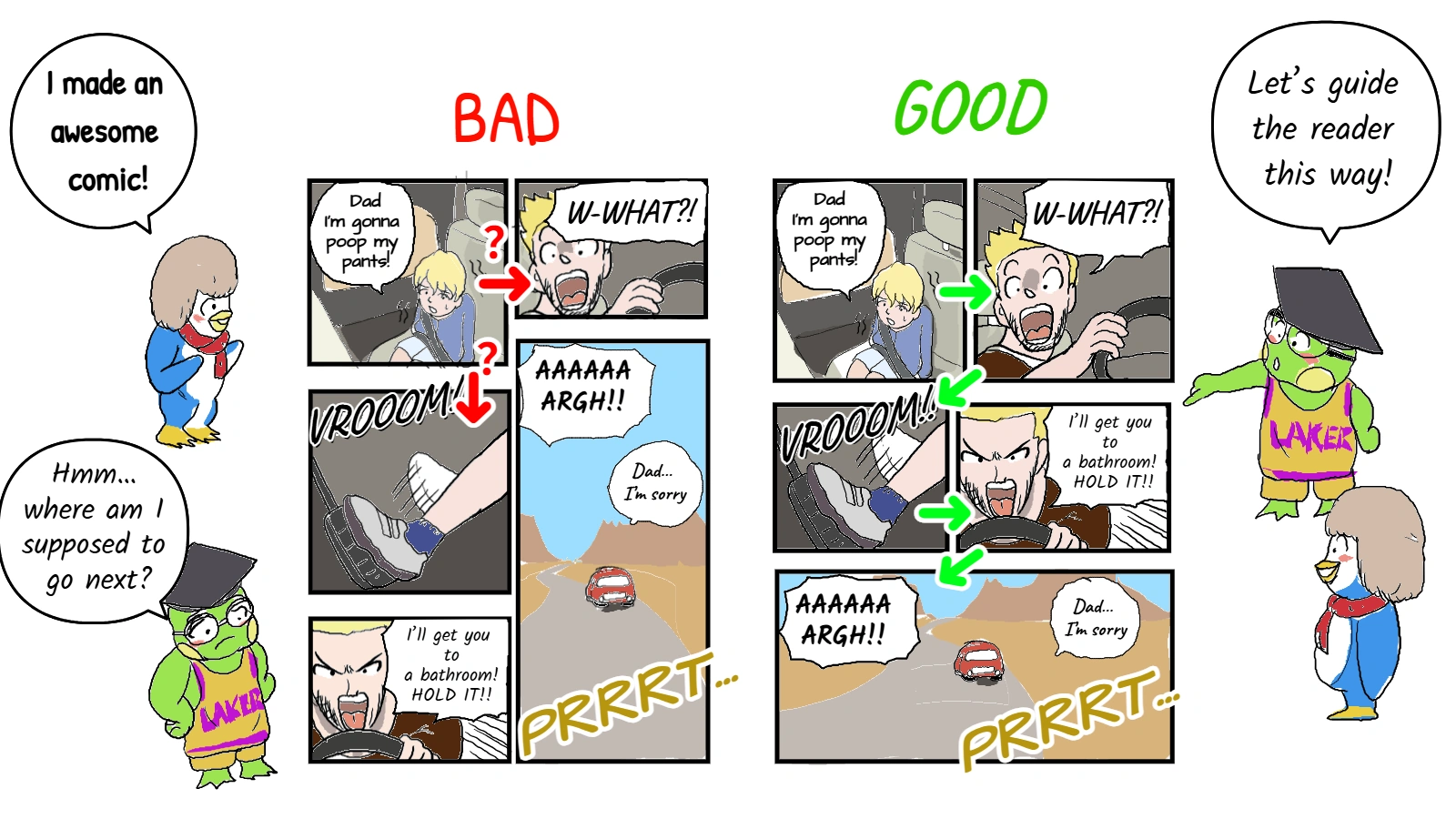
Commencez par de petites vignettes préparatoires : cases sommaires, bonshommes bâtons et bulles approximatives. C'est là que se règle la narration. Choisissez un sens de lecture et respectez-le dans l'ordre des cases et des bulles.
- Écrivez trois temps : approcher de la porte, entendre un bruit, hésiter la main sur la poignée.
- Attribuez une case à chaque temps : un plan large situe la porte, puis un plan rapproché montre la réaction.
- Placez dialogues et bruitages provisoires avant de détailler les visages. Réservez assez de place aux mots.
- Regardez la page sans lire : la position et l'action du personnage doivent rester compréhensibles.
Agrandissez la vignette choisie pour faire un croquis souple. Corrigez maintenant poses et proportions. Si une bulle cache un geste important, déplacez-la ou recomposez la case avant de consacrer du temps à l'encrage.
5. Encrer
Isolez le croquis sur un calque et encrez au-dessus. Réduisez son opacité si possible. Commencez avec un pinceau et une épaisseur maîtrisable ; changer constamment d'outil complique l'apprentissage du trait.
Encrez d'abord les formes porteuses de l'action : visage, silhouette et main sur la porte. Épaississez certains contours ou objets proches, et affinez les détails intérieurs. Il n'est pas nécessaire de repasser chaque marque du croquis.
Dézoomez souvent. Un trait imparfait de près peut être clair à l'échelle de la page ; des traits minutieux trop serrés peuvent devenir une tache noire après réduction. Masquez parfois le croquis pour repérer trous et marques accidentelles, et corrigez ce qui nuit à la lecture.
6. Construire les décors
Le décor indique où se déroule l'action. Ici, un encadrement de porte, un morceau de sol et un mur peuvent suffire. Situez l'espace dans la première case, puis simplifiez les décors des gros plans centrés sur la réaction.
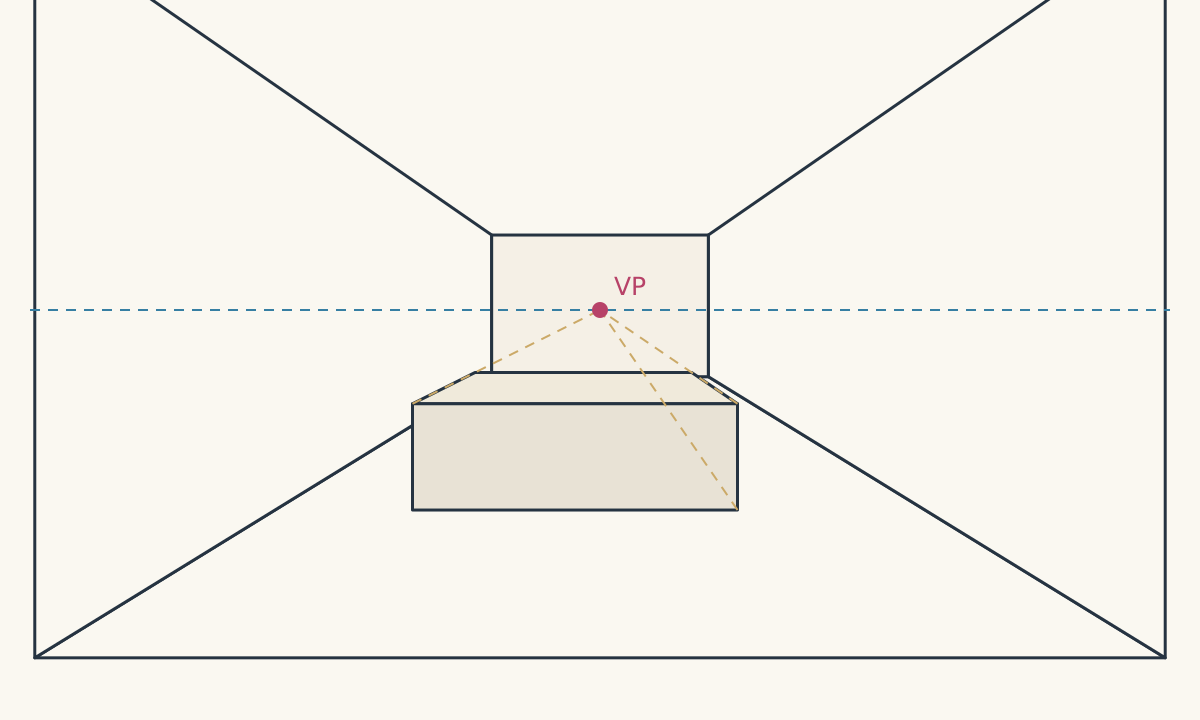
Partez d'une ligne d'horizon et de boîtes simples. En perspective à un point, les arêtes qui s'éloignent convergent vers un même point de fuite. Placez ainsi couloir ou porte avant les textures. Gardez poignée, charnières et personnage cohérents entre les cases.
Vos photos aident à dessiner des détails crédibles. Observez la fixation d'une poignée et les ombres, sans recopier chaque objet. Séparez si possible décor et personnage pour simplifier le premier sans repeindre le second.
Si vous utilisez les décors IA de Create Studio, inspectez et retouchez le résultat : perspective, objets répétés et continuité avec la case suivante. Une image détaillée n'est pas forcément un bon décor de BD. Réduisez les distractions derrière le dialogue et gardez la scène cohérente. L'IA reste facultative.
7. Bulles et lettrage
Le lettrage appartient à la composition ; ce n'est pas un décor ajouté après coup. Placez la première bulle là où commence la lecture. Laissez respirer le texte et dirigez clairement la queue vers la personne qui parle.
- Choisissez une police lisible et une taille régulière pour les dialogues ordinaires.
- Coupez les lignes aux articulations naturelles des phrases. Évitez un mot isolé sur une dernière ligne trop serrée.
- Les queues ne doivent ni traverser les autres bulles ni masquer une expression importante.
- Lisez l'exportation sur téléphone. Si les mots sont trop petits, raccourcissez-les ou agrandissez leur espace sans compter sur le zoom du lecteur.
Pour la porte, essayez une courte réplique avant le bruit, puis une dernière case silencieuse. En vue d'une traduction, gardez le texte modifiable et séparé du dessin : une autre langue peut prendre plus de place. Vérifiez la licence de la police avant publication.
8. Exporter votre manga
Enregistrez le projet modifiable avant d'exporter. L'image aplatie se partage facilement, mais ne conserve pas les calques séparés de dessin et de texte. Sauvegardez le fichier de travail selon les possibilités de l'application, surtout avant de grands changements.
Create Studio propose « Export this page as PNG ». La compression sans perte du PNG préserve traits et lettres, mais peut produire des fichiers plus volumineux qu'une image Web compressée. Vérifiez la limite de téléversement du site. Évitez de réduire puis agrandir sans cesse la même exportation.
- Ouvrez le fichier hors de l'éditeur et vérifiez que toute la page est présente.
- Cherchez les textes manquants, traces de croquis, transparences indésirables et bords coupés.
- Vérifiez la lisibilité à la taille finale, pas seulement en zoomant.
- Nommez les pages dans l'ordre, par exemple chapter-01-page-01.png, et séparez exportations et fichiers de travail.
9. Publier votre manga en ligne
Choisissez une lecture page par page ou un épisode vertical à faire défiler. Ne comprimez pas simplement une page imprimée en bande étroite : cases et texte peuvent nécessiter une autre disposition. Prévisualisez le format choisi avant publication.
Préparez titre, bref résumé, ordre des pages et miniature claire. Sur Comiiic, connectez-vous et utilisez les outils de téléversement de Studio. Vérifiez l'aperçu et les réglages de publication. N'incluez que des dessins et ressources que vous avez le droit de partager.
Demandez à un lecteur : « Comprenait-on ce qui se passait devant la porte ? » Sa réponse révèle mieux un problème narratif qu'un avis sur la beauté du dessin. Corrigez transitions confuses et bulles difficiles avant un chapitre plus long.
10. Lancez-vous
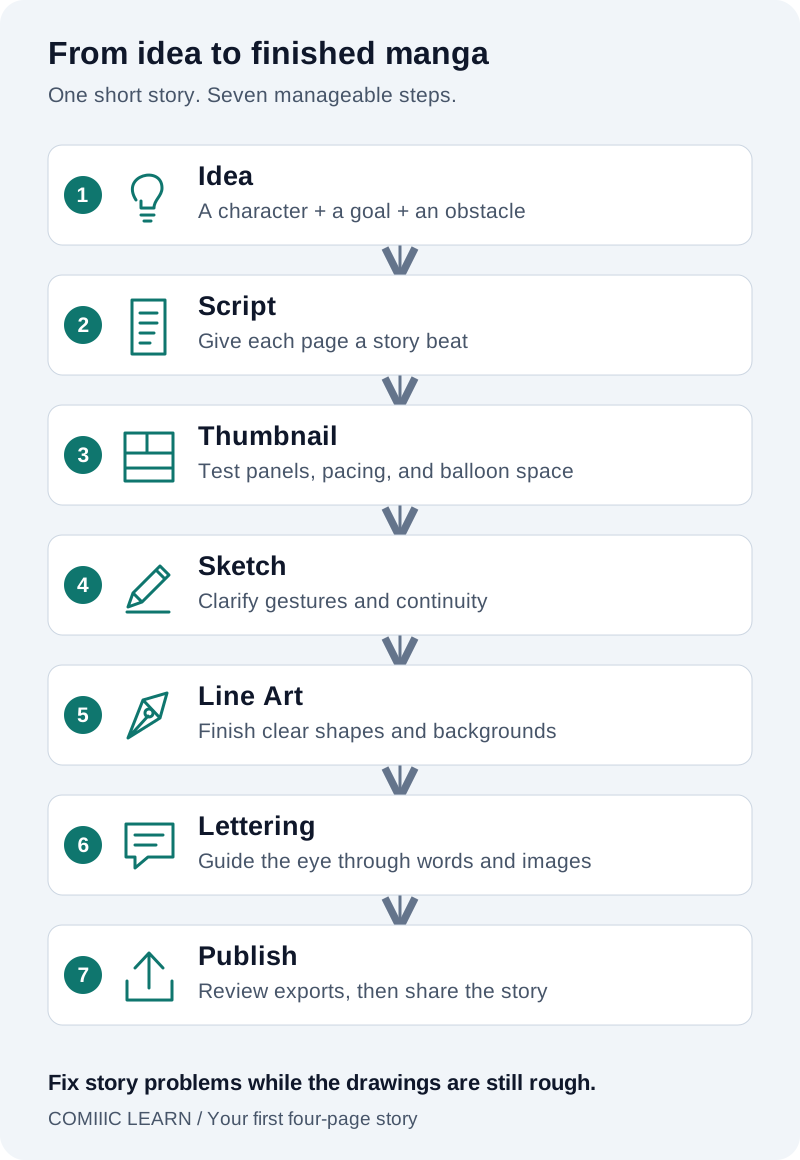
Premier exercice : une page, trois cases, un lieu et un petit changement de situation. Terminez vignettes, croquis, encrage, décor, lettrage et exportation avant d'ajouter des pages. Notez la difficulté principale pour cibler l'exercice suivant.