


Manga · Comiiic LearnVeröffentlicht
Manga digital zeichnen: Ein Leitfaden für Anfänger
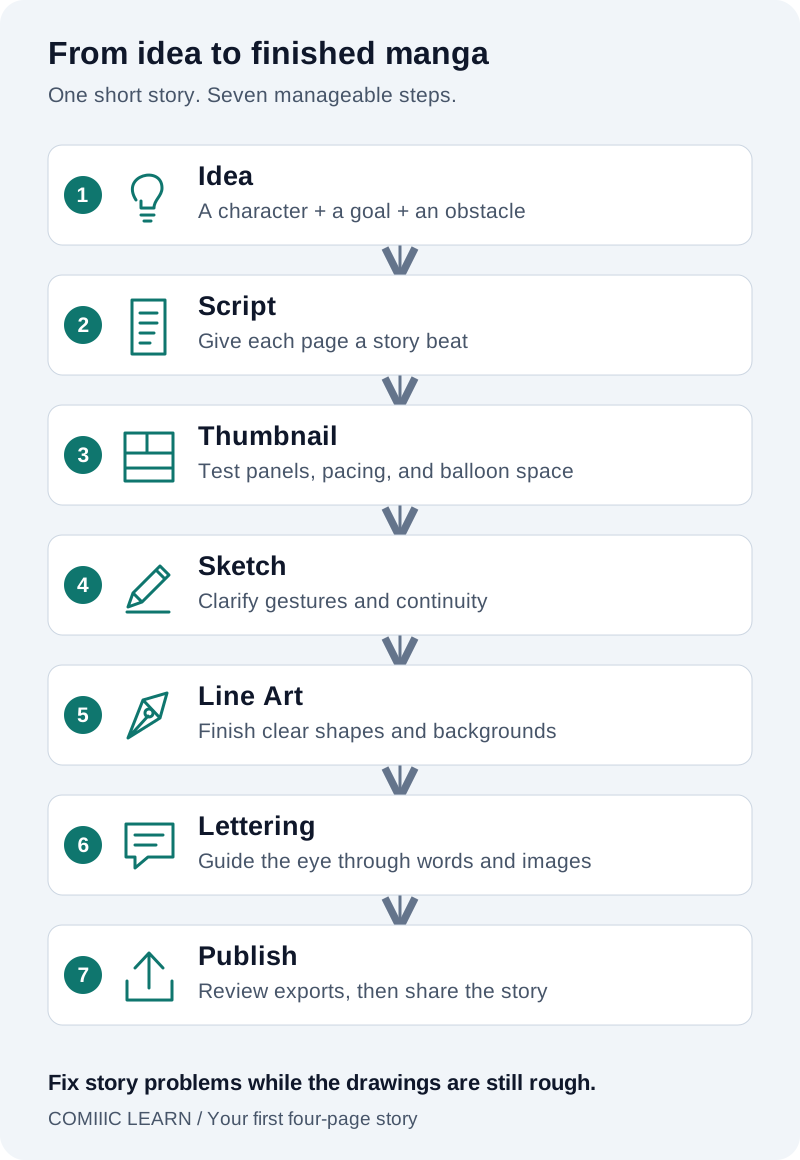
Beginne mit einer kurzen Szene: Skizziere Panels und Dialoge, tusche auf einer eigenen Ebene, ergänze Hintergründe und exportiere eine Lesekopie. Dafür musst du noch keine ganze Serie planen. Eine fertige Seite lehrt dich mehr über den Ablauf als ein ehrgeiziges Kapitel, das unvollendet bleibt.
Unsere Übung: Eine Figur nähert sich einer geschlossenen Tür, hört etwas und entscheidet, ob sie öffnet. Nutze diese Szene oder eine eigene. Ziel ist eine lesbare Seite mit Anfang, Veränderung und Abschluss; nicht jedes Panel muss eine perfekte Illustration sein.
1. Was du zum Einstieg brauchst
Du brauchst ein Gerät mit Zeichenprogramm, eine Eingabemöglichkeit und Speicherplatz. Grafiktablett oder Stift erleichtern Freihandlinien, doch Panels und Text lassen sich zunächst mit der Maus planen. Teste vorhandene Geräte, bevor du Neues kaufst.
- Computer oder Tablet mit Platz für Arbeitsdateien und Sicherungskopien.
- Zeichenprogramm mit Pinseln, Radierer, Ebenen und Bildexport.
- Ein kurzes Skript oder einige Sätze zur Handlung.
- Vorlagen für die Motive, etwa eigene Fotos eines Türbereichs.
Zeichne zuerst Kreise und Kurven und prüfe, ob der Zeiger angenehm reagiert. Bei Verzögerungen verkleinere die Leinwand oder schließe anspruchsvolle Programme. Speichere und öffne ein kleines Testprojekt, um das Speicherverfahren kennenzulernen.
2. Ein Zeichenprogramm auswählen
Teste den Arbeitsablauf im Kleinen: Skizze, zusätzliche Tuschebene, Text und Bildexport. Wichtiger als viele Funktionen ist, dass diese alltäglichen Schritte auf deinem Gerät gut funktionieren.
Browserprogramme eignen sich zum Start ohne Installation. Installierte Programme können für bestimmte Dateiformate oder Offline-Werkzeuge besser passen. Prüfe die tatsächlich benötigten Speicher- und Exportmöglichkeiten, statt überall denselben Umgang damit anzunehmen.
Comiiic Create Studio läuft im Browser und bietet Pinsel, Ebenen, Comicpanels, Sprechblasen, Text und PNG-Seitenexport. Der Zeichenbereich öffnet sich ohne Konto. Cloud-Funktionen und Veröffentlichung erfordern eine Anmeldung; KI-Werkzeuge ebenfalls und haben Nutzungslimits. Die allgemeinen Schritte funktionieren auch in anderen Zeichenprogrammen.
3. Leinwandgröße und Auflösung
Entscheide zuerst, wo gelesen wird: Druckseiten und lange vertikale Webcomics brauchen unterschiedliche Layouts. Für eine erste Bildschirmübung sind 1600 × 2400 Pixel ein möglicher Ausgangspunkt, kein Veröffentlichungsstandard. Prüfe vor dem endgültigen Export die aktuellen Vorgaben des Zielorts.
Beim Druck hängen Pixelzahl und physische Größe zusammen. Bei 300 Pixeln pro Zoll brauchen 6 Zoll Breite 1800 Pixel und 9 Zoll Höhe 2700 Pixel, ohne Beschnittzugabe. Frage die Druckerei nach Endformat, Beschnitt, Sicherheitsabstand, Farben und Auflösung, bevor du die Druckvorlage anlegst. Manche Schwarzweiß-Linienarbeiten benötigen höhere Auflösungen.
Lasse Platz um das Bild und halte wichtige Gesichter und Dialoge von Schnittkanten fern. Prüfe Bildschirmseiten ungefähr in Lesegröße. Sind Wörter nur vergrößert lesbar, überarbeite Text oder Panelaufteilung vor dem Weiterzeichnen.
4. Den Manga skizzieren
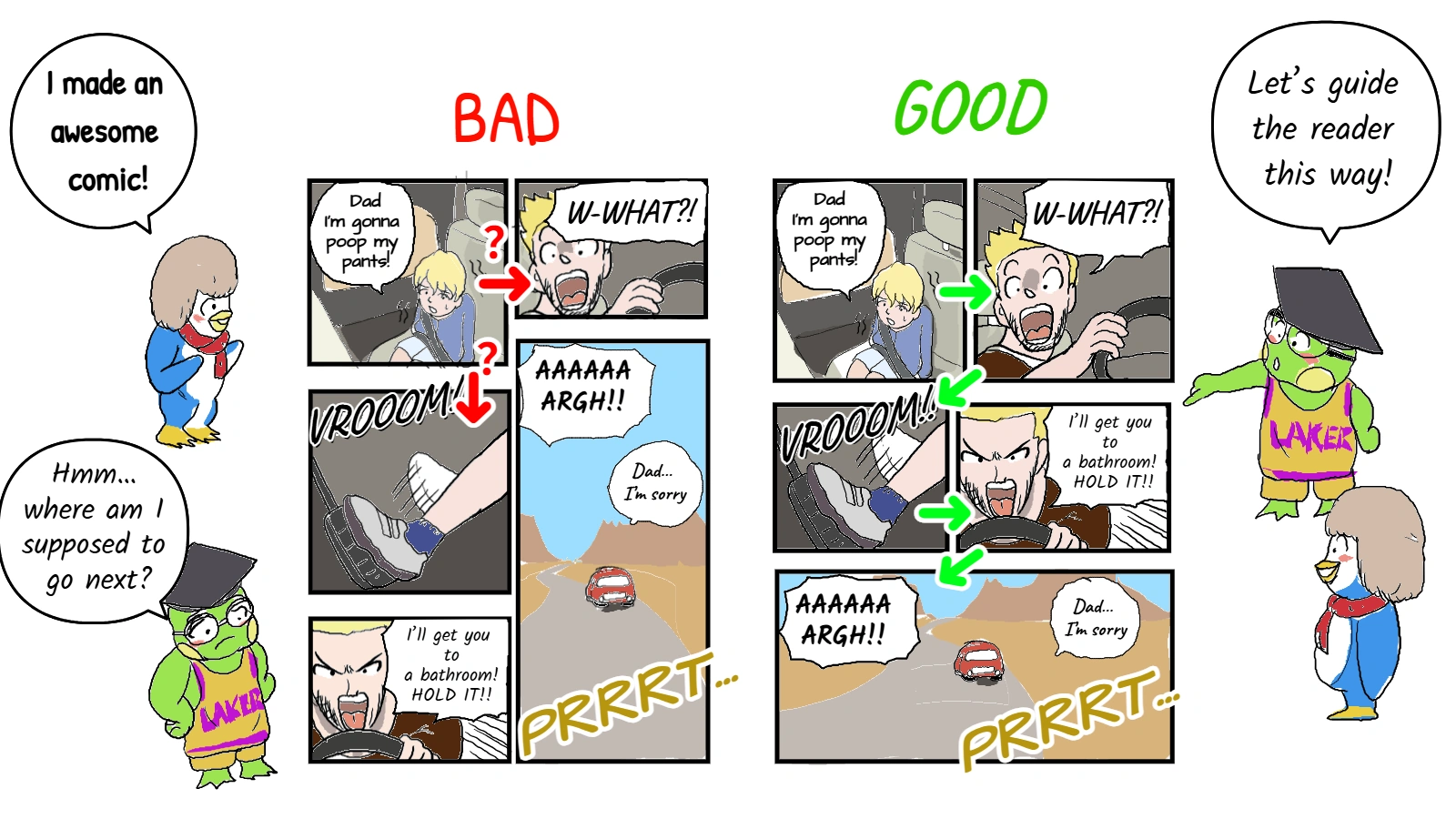
Beginne mit kleinen Layoutskizzen: groben Kästen, Strichfiguren und ungefähren Sprechblasen. Hier löst du die Erzählung. Wähle eine Leserichtung und richte Panels und Blasen konsequent danach aus.
- Schreibe drei Momente: zur Tür gehen, ein Geräusch hören, mit der Hand am Griff zögern.
- Gib jedem Moment ein Panel. Zeige den Türbereich zunächst weit, die Reaktion anschließend näher.
- Platziere vor detaillierten Gesichtern provisorische Dialoge und Geräusche. Lass genug Platz für Wörter.
- Betrachte die Seite ohne Textlesen: Position und Handlung der Figur sollten verständlich bleiben.
Vergrößere die bevorzugte Layoutskizze und zeichne locker weiter. Korrigiere jetzt Posen und Proportionen. Verdeckt eine Blase eine wichtige Handbewegung, verschiebe sie oder ändere die Komposition, bevor du Zeit ins Tuschen steckst.
5. Tuschen
Lege die Skizze auf eine eigene Ebene und tusche darüber. Senke nach Möglichkeit die Deckkraft der Skizze. Beginne mit einem Pinsel und beherrschbarer Strichstärke; ständiger Werkzeugwechsel erschwert das Kennenlernen der Linien.
Tusche zuerst die handlungstragenden Formen: Gesicht, Silhouette und Hand an der Tür. Nutze stärkere Linien gezielt für Außenkonturen oder nahe Objekte, dünnere für innere Details. Nicht jede Skizzenlinie muss nachgezogen werden.
Zoome oft heraus. Eine vergrößert unvollkommene Linie kann in Seitengröße klar sein, während viele feine Linien verkleinert zum dunklen Fleck werden. Blende die Skizze gelegentlich aus, prüfe Lücken und versehentliche Spuren und korrigiere, was die Lesbarkeit stört.
6. Hintergründe zeichnen
Der Hintergrund zeigt den Handlungsort. Für die Übung reichen vielleicht Türrahmen, etwas Boden und eine Wand. Etabliere den Raum im ersten Panel; in Nahaufnahmen der Reaktion genügen einfachere Hintergründe.
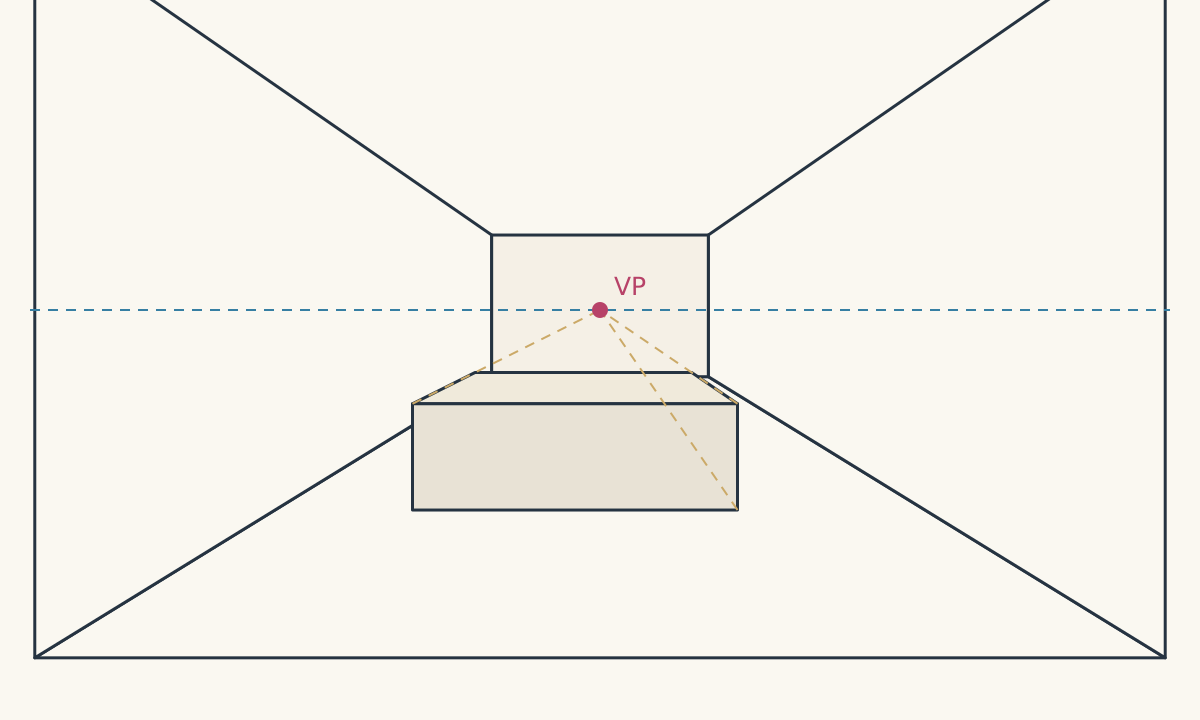
Beginne mit Horizontlinie und einfachen Kästen. In der Einpunktperspektive laufen nach hinten gerichtete Kanten zu einem gemeinsamen Fluchtpunkt. Ordne damit Flur oder Tür an, bevor du Texturen ergänzt. Türgriff, Scharniere und Figurenposition müssen zwischen Panels zusammenpassen.
Eigene Fotos helfen bei glaubwürdigen Details. Untersuche Befestigung des Griffs und Schatten, statt jedes Objekt zu kopieren. Trenne Hintergrund und Figur möglichst, damit du die Umgebung vereinfachen kannst, ohne die Figur neu zu malen.
Behandle KI-Hintergründe aus Create Studio als Material zum Prüfen und Bearbeiten. Kontrolliere Perspektive, wiederholte Objekte und den Anschluss zum nächsten Panel. Detailreichtum allein macht keinen guten Comichintergrund: Reduziere Ablenkungen hinter Dialogen und halte die Szene konsistent. KI ist optional.
7. Sprechblasen und Schrift
Schrift gehört zur Komposition und ist keine spätere Verzierung. Platziere die erste Blase dort, wo der Blick in deiner Leserichtung beginnt. Lass um den Text Platz und richte den Blasenausläufer deutlich zum Sprecher.
- Verwende eine lesbare Schrift und einheitliche Größen für normale Dialoge.
- Setze Zeilenumbrüche an natürlichen Satzgrenzen. Vermeide ein einzelnes Wort in einer gedrängten Schlusszeile.
- Ausläufer sollen keine anderen Blasen kreuzen oder wichtige Gesichtsausdrücke verdecken.
- Lies den Export auf einem Telefon. Ist der Dialog zu klein, kürze ihn oder schaffe mehr Platz, statt Zoom vorauszusetzen.
Probiere in der Türszene einen kurzen Satz vor dem Geräusch und ein stummes Schlussbild. Für spätere Übersetzungen bleibt Dialog am besten bearbeitbar und vom Bild getrennt: Andere Sprachen brauchen eventuell mehr Raum. Prüfe vor Veröffentlichung die Schriftlizenz.
8. Den Manga exportieren
Speichere zuerst das bearbeitbare Projekt. Ein zusammengefügtes Seitenbild lässt sich teilen, bewahrt aber keine getrennten Zeichen- und Textebenen. Sichere die Arbeitsdatei mit den Möglichkeiten des Programms, besonders vor größeren Änderungen.
Create Studio bietet „Export this page as PNG“. PNG nutzt verlustfreie Kompression und erhält klare Linien und Schrift. Dateien können größer als komprimierte Webbilder werden; prüfe das Uploadlimit. Verkleinere und vergrößere denselben Export nicht wiederholt.
- Öffne den Export außerhalb des Editors und prüfe die vollständige Seite.
- Suche fehlenden Text, sichtbare Skizzen, unerwünschte Transparenz und abgeschnittene Ränder.
- Prüfe Lesbarkeit in der endgültigen Anzeigegröße, nicht nur vergrößert.
- Benenne Seiten fortlaufend, etwa chapter-01-page-01.png, und trenne Exporte von Arbeitsdateien.
9. Den Manga online veröffentlichen
Wähle zwischen einzelnen Seiten und vertikalem Scrollen. Presse eine Druckseite nicht einfach in einen schmalen Streifen: Panels und Schrift müssen womöglich neu angeordnet werden. Prüfe das vorgesehene Leseformat vor Veröffentlichung.
Bereite Titel, kurze Inhaltsbeschreibung, richtige Seitenfolge und ein klares Vorschaubild vor. Melde dich bei Comiiic an und nutze die Uploadwerkzeuge in Studio. Kontrolliere Vorschau und Veröffentlichungseinstellungen. Verwende nur Bilder und Material, die du teilen darfst.
Frage einen Leser konkret: „War klar, was an der Tür passiert?“ Das zeigt Erzählprobleme eher als die Frage, ob das Bild schön ist. Verbessere verwirrende Übergänge und schwer lesbare Blasen vor einem längeren Kapitel.
10. Mit deinem Manga beginnen
Erste Aufgabe: eine Seite, drei Panels, ein Ort und eine kleine Veränderung der Situation. Beende Layoutskizze, Skizze, Linien, Hintergrund, Text und Export, bevor du Seiten ergänzt. Notiere die größte Schwierigkeit als Schwerpunkt der nächsten Übung.