


日式漫画 · Comiiic Learn发布日期
如何用数字工具画漫画:新手指南
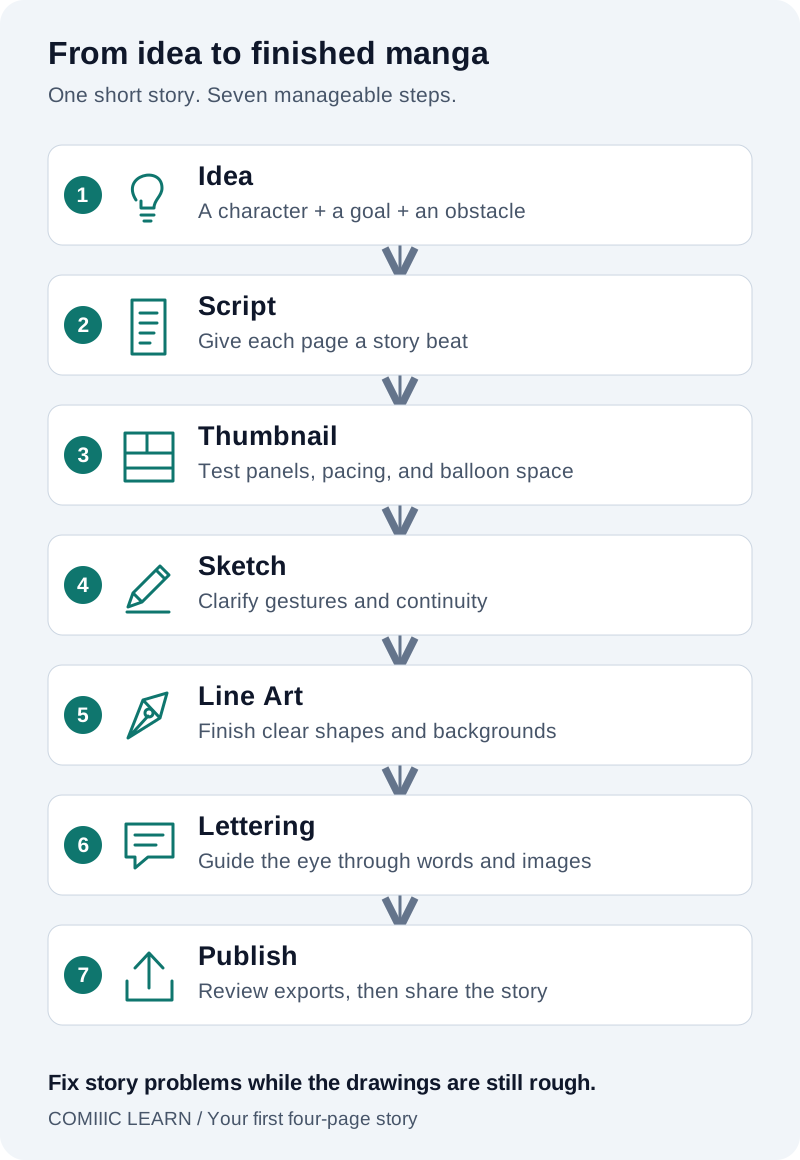
画数字漫画可以从一个短场景开始:画出分镜和对白草稿,在独立图层描线,加入背景,再导出供阅读的副本。学会这套流程之前,不必先规划整个系列。比起雄心勃勃却无法完成的一话,完成一页更能让你了解制作过程。
本指南用一个简单场景练习:人物走近一扇关着的门,听见声音,然后决定是否开门。你可以沿用,也可以换成自己的场景。目标是做出有开端、变化和收尾、能够顺畅阅读的一页,而不是让每格都成为完美插画。
1. 开始画数字漫画需要什么
你需要能运行绘画应用的设备、输入绘画的工具和保存作品的地方。数位板或手写笔更方便控制手绘线条,但规划分镜、放置文字也能从鼠标开始。购买新设备前,先试试手边已有的工具。
- 有足够空间存放工作文件和备份的电脑或平板。
- 具备画笔、橡皮擦、图层和图片导出功能的绘画软件。
- 简短脚本,或几句描述动作的文字。
- 描绘对象的参考资料,例如自己拍摄的门口照片。
开始画页面前,先画几个圆和曲线,确认光标跟随输入是否顺畅。如果卡顿,缩小画布或关闭其他高负载应用。保存并重新打开一个小测试项目,弄清作品的保存方式。
2. 选择数字绘画软件
用缩小版的工作流程测试软件:画草稿、新建图层描线、放文字、导出图片。比起长长的功能清单,这些日常步骤在你的设备上是否顺手更重要。
不想安装软件时,浏览器绘画应用很方便。如果依赖特定文件格式或离线工具,安装版软件可能更合适。确认自己真正需要的保存和导出选项,不要假定每个应用的处理方式都相同。
Comiiic Create Studio在浏览器中运行,提供画笔、图层、漫画分格、对话气泡、文字和页面PNG导出。绘画工作区无需账号即可打开。云端功能和发布需要登录;AI工具也需要登录,并有使用额度限制。本指南的通用步骤同样适用于其他绘画应用。
3. 画布尺寸与分辨率
选尺寸前,先决定读者会在哪里阅读。印刷页面与纵向长条漫画的排版不同。第一张用于屏幕练习的页面,可以从1600 × 2400像素开始。这不是发布标准;准备最终导出前,应查看目标平台当前的上传要求。
印刷时,像素尺寸与实际尺寸相互关联。以每英寸300像素打印宽6英寸的图,需要横向1800像素;高9英寸需要纵向2700像素,且未计出血。制作印刷原稿前,应向印刷方确认裁切尺寸、出血、安全区、颜色要求和建议分辨率。有些黑白线稿流程需要更高分辨率。
画面周围留出余量,重要的脸和对白不要靠近裁切边缘。屏幕阅读时,以接近实际阅读的尺寸预览。如果只有放大才能看清文字,先调整文字或分镜再继续。
4. 绘制漫画草稿
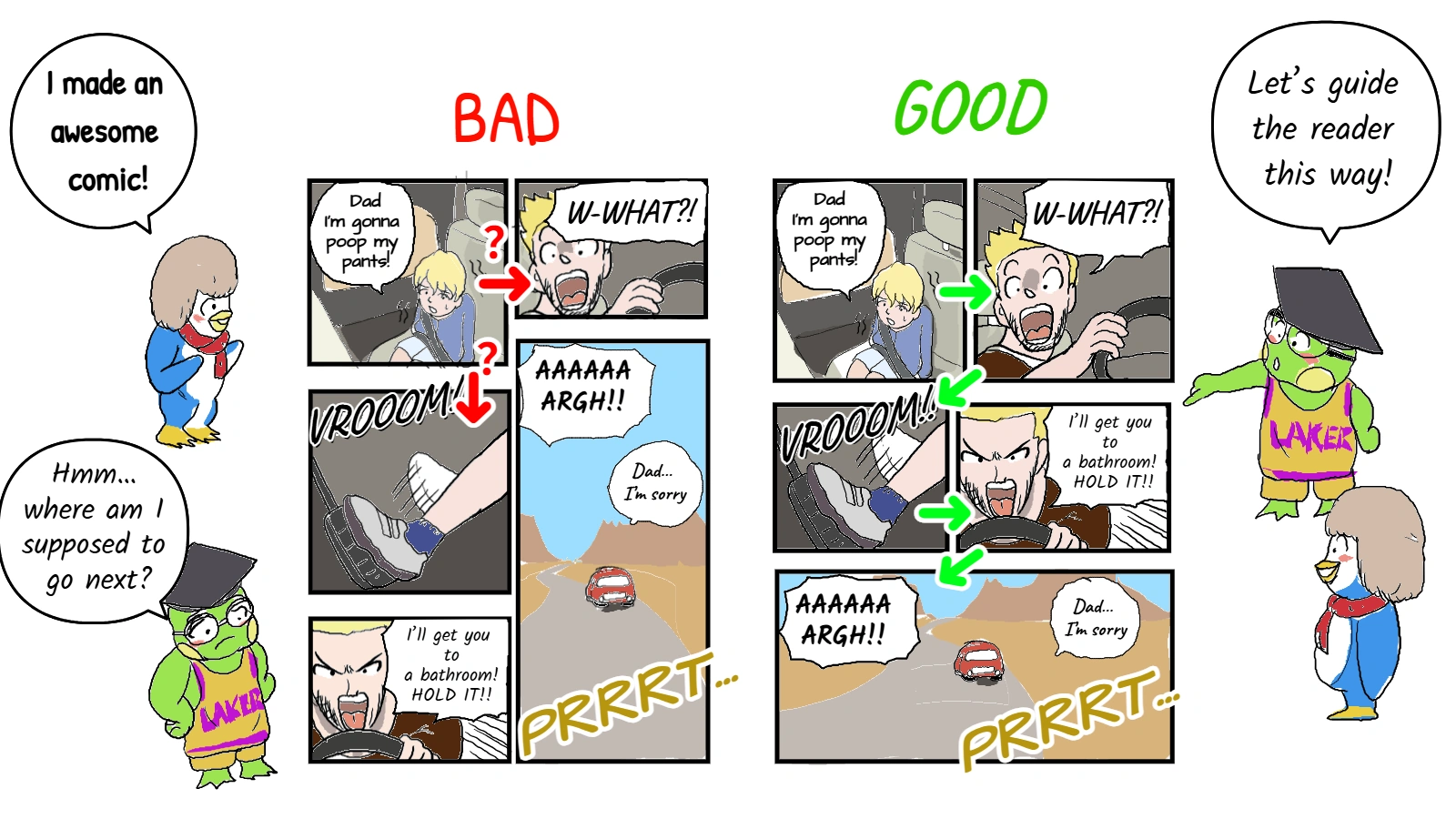
从小缩略稿开始:简单格框、火柴人和大致的气泡位置。这里是解决叙事的阶段。确定阅读方向,并让分镜排列与气泡顺序始终符合它。
- 把场景写成三个节拍:走近门、听见声音、手搭门把犹豫。
- 每个节拍安排一格。先用远景交代门口,再用近景展示反应。
- 细画面部前,先放置临时对白和音效,给文字留足空间。
- 不读文字检查页面,人物位置和动作仍应清楚。
把喜欢的缩略稿放大成草稿,先保持松散,在此时修正姿势和比例。如果气泡挡住重要手势,现在就移动它或调整构图,不要等投入描线后再改。
5. 描线
草稿单独一层,在上方图层描线。应用支持的话,降低草稿层不透明度。从一支画笔和容易控制的线宽开始;频繁换工具会妨碍你熟悉笔触表现。
先画传达动作的形状:脸、轮廓、门上的手。外轮廓或近处物体可有选择地加粗,内部细节用细线。不必把每条草稿线都描出来。
经常缩小查看。放大时不完美的线,在整页尺寸下可能很清楚;密集的细线缩小后反而可能变成黑块。定期隐藏草稿,检查断线和误画的痕迹,只撤销或擦除影响可读性的部分。
6. 绘制背景
背景要告诉读者动作发生在哪里。练习场景可能只需要门框、一小段地板和一面墙。第一格交代空间,重点是人物反应的近景则简化背景。
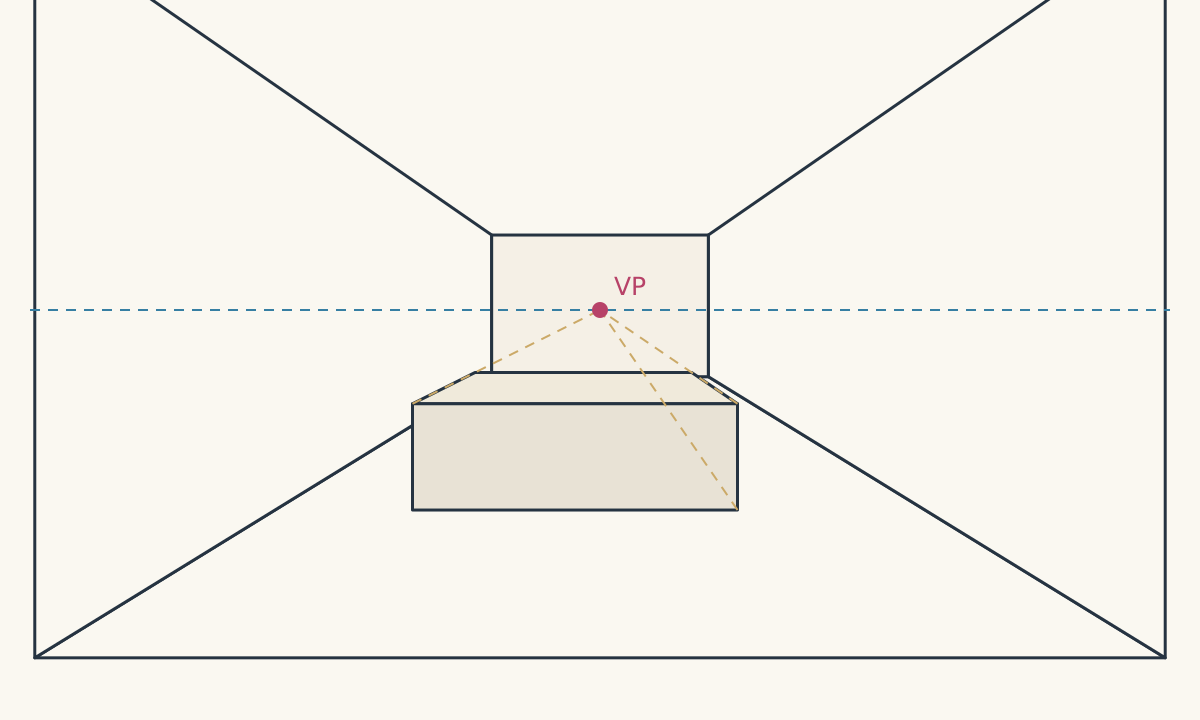
先画地平线和简单方盒。一点透视中,向远处延伸的边汇聚到同一消失点。先借此安排走廊或门口,再加纹理。门把、合页和人物位置在各格之间要一致。
自己拍的照片可以提供可信的细节参考。观察门把如何安装、影子落在哪里,不必复制所有可见物体。尽量分开处理人物和背景,这样简化环境时无需重画人物。
使用Create Studio的AI背景工具时,把结果当作需要检查和编辑的素材。检查透视、重复物件及与下一格的连续性。细节丰富不等于适合漫画:减少对白背后的干扰,保持场景一致。AI是可选工具,不是完成页面的前提。
7. 对话气泡与文字排版
文字是构图的一部分,不是画完后才加的装饰。按照既定阅读方向,把第一个气泡放在最先看到的位置。文字周围留出空隙,气泡尾巴明确指向说话者。
- 普通对白使用易读字体,文字大小保持一致。
- 在自然的语意边界换行,避免拥挤的末行只剩一个词。
- 气泡尾巴不要穿过其他气泡或遮住重要表情。
- 在手机上阅读导出的页面。如果对白太小,缩短文字或扩大空间,不要指望读者自行放大。
门口场景可以在声音出现前放一句短对白,最后一格保持无言。如果计划翻译,应让对白保持可编辑并与画面分离,因为另一种语言可能需要更多空间。作品公开前,检查字体许可。
8. 导出漫画
导出前先保存可编辑项目。合并后的页面图片便于分享,却不会保留独立的绘画和文字图层。使用应用支持的方式备份工作文件,尤其是在重大修改之前。
Create Studio提供标为“Export this page as PNG”的页面导出选项。PNG采用无损压缩,适合清晰的线条和文字,但文件可能比压缩网页图片大,因此要检查发布目标的上传限制。不要对同一导出图片反复缩小和放大。
- 在编辑器之外打开导出文件,确认包含完整页面。
- 检查缺失文字、残留草稿、意外透明区域和被裁掉的边缘。
- 按最终显示尺寸检查可读性,而不只是在放大状态下查看。
- 按顺序命名,如chapter-01-page-01.png,并把导出文件与工作文件分开保存。
9. 在线发布漫画
选择逐页阅读还是纵向滚动的章节形式。不要直接把印刷页挤进窄长条:分镜和文字可能需要重新安排。发布前按预期阅读形式预览。
准备标题、简短故事简介、正确页序和清晰缩略图。在Comiiic登录后,用Studio的上传工具准备漫画。发布前查看预览和发布设置。只使用你有权分享的画作与素材。
向读者提出具体问题:“门口发生了什么,清楚吗?”相比问画得好不好,回答更能揭示叙事问题。进入更长的章节前,调整不清楚的衔接或难读的气泡。
10. 开始创作你的漫画
第一项练习是一页、三格、一个地点,以及人物处境的小变化。增加页数前,完成缩略稿、草稿、描线、背景、文字和导出。简短记录最难的环节,让下次练习有明确重点。