


Manga · Comiiic LearnDiterbitkan
Cara Menggambar Manga Digital: Panduan Pemula
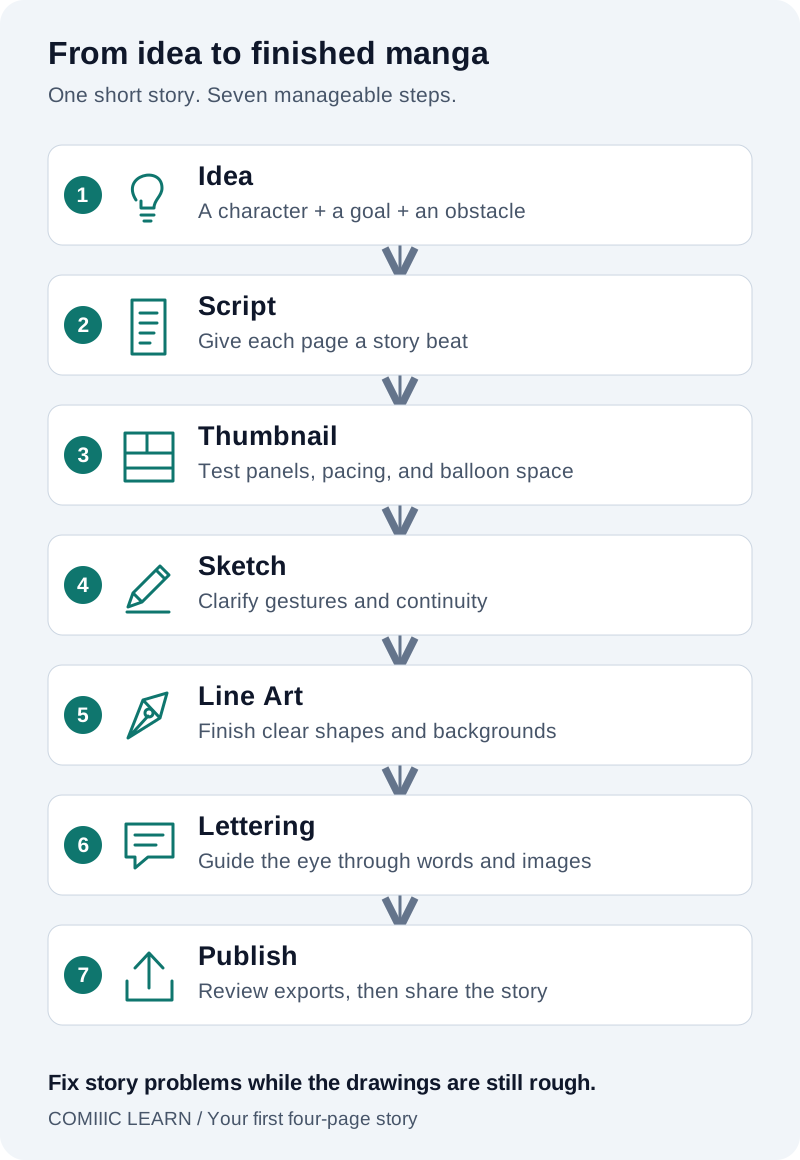
Mulai dengan adegan singkat: sketsakan panel dan dialog, pertegas garis di lapisan terpisah, tambahkan latar, lalu ekspor salinan untuk dibaca. Anda tidak perlu merancang seluruh seri sebelum mempelajari alur ini. Satu halaman selesai lebih mengajarkan proses daripada satu bab ambisius yang tak selesai.
Latihan ini memakai adegan sederhana: tokoh mendekati pintu tertutup, mendengar suara, lalu memutuskan apakah akan membukanya. Gunakan adegan ini atau milik Anda. Tujuannya halaman terbaca dengan awal, perubahan, dan penutup, bukan ilustrasi sempurna di setiap panel.
1. Peralatan untuk Memulai
Anda memerlukan perangkat yang menjalankan aplikasi gambar, alat menggambar, dan tempat menyimpan karya. Tablet pena atau stylus memudahkan kontrol garis bebas, tetapi perencanaan panel dan teks bisa dimulai dengan mouse. Coba peralatan yang ada sebelum membeli.
- Komputer atau tablet dengan ruang untuk berkas kerja dan cadangan.
- Aplikasi dengan kuas, penghapus, lapisan, dan ekspor gambar.
- Naskah singkat atau beberapa kalimat yang menggambarkan tindakan.
- Referensi objek, misalnya foto pintu yang Anda ambil sendiri.
Sebelum membuat halaman, gambar lingkaran dan garis lengkung untuk memeriksa respons kursor. Jika lambat, kecilkan kanvas atau tutup aplikasi berat lainnya. Simpan proyek uji kecil dan buka kembali agar memahami penyimpanannya.
2. Memilih Aplikasi Gambar
Uji alur kerja versi kecil: sketsa, lapisan garis, teks, dan ekspor. Kenyamanan langkah sehari-hari di perangkat Anda lebih penting daripada daftar fitur panjang.
Aplikasi browser praktis untuk mulai tanpa instalasi. Aplikasi terpasang mungkin lebih cocok untuk format khusus atau alat offline. Periksa opsi simpan dan ekspor yang diperlukan; jangan menganggap semua aplikasi menanganinya sama.
Comiiic Create Studio berjalan di browser, menyediakan kuas, lapisan, panel komik, balon dialog, teks, dan ekspor halaman PNG. Ruang gambar dapat dibuka tanpa akun. Fitur cloud dan penerbitan perlu masuk akun; alat AI juga perlu masuk dan memiliki batas penggunaan. Langkah umum panduan ini juga berlaku di aplikasi lain.
3. Ukuran dan Resolusi Kanvas
Tentukan tempat membaca sebelum memilih ukuran: halaman cetak dan webcomic vertikal panjang memiliki tata letak berbeda. Untuk latihan layar pertama, 1600 × 2400 piksel adalah contoh awal yang masuk akal, bukan standar penerbitan. Periksa syarat unggahan terbaru tujuan Anda sebelum ekspor akhir.
Untuk cetak, jumlah piksel terkait ukuran fisik. Pada 300 piksel per inci, lebar 6 inci memerlukan 1800 piksel dan tinggi 9 inci memerlukan 2700, belum termasuk bleed. Tanyakan ukuran potong, bleed, area aman, warna, dan resolusi kepada percetakan sebelum menyiapkan master. Beberapa alur gambar garis monokrom memerlukan resolusi lebih tinggi.
Sisakan ruang di sekitar gambar dan jauhkan wajah serta dialog penting dari tepi potong. Untuk layar, lihat pada perkiraan ukuran baca. Jika teks hanya terbaca setelah diperbesar, perbaiki penataan teks atau panel terlebih dahulu.
4. Membuat Sketsa Manga
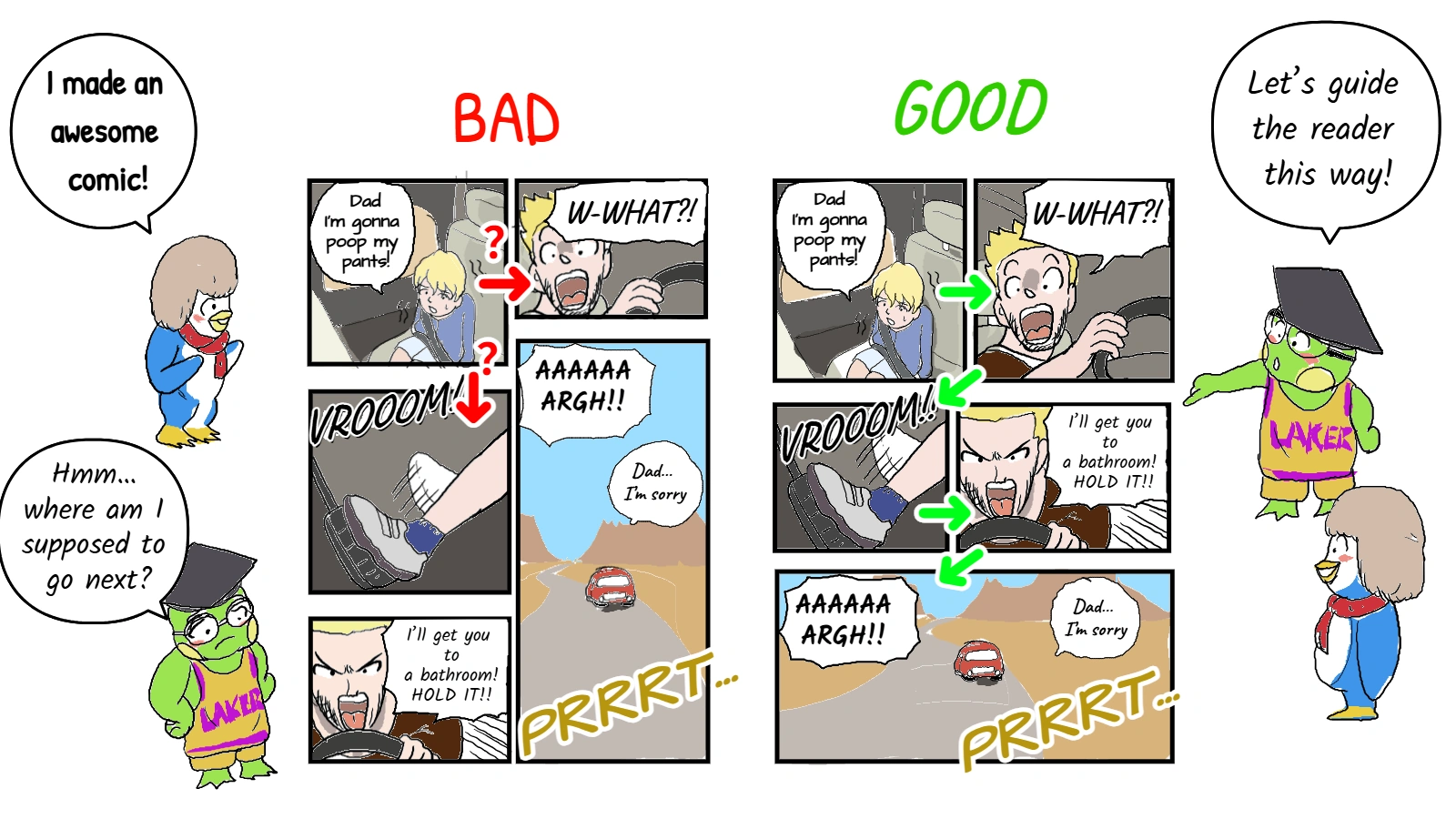
Mulai dari thumbnail kecil: kotak panel kasar, figur lidi, dan perkiraan posisi balon. Di sinilah penceritaan diselesaikan. Pilih arah baca dan sesuaikan urutan panel serta balon secara konsisten.
- Tulis tiga momen: mendekati pintu, mendengar suara, lalu ragu dengan tangan di gagang.
- Beri setiap momen satu panel. Gunakan tampilan lebar untuk mengenalkan pintu dan dekat untuk reaksi.
- Letakkan dialog serta efek suara sementara sebelum merinci wajah. Sisakan ruang untuk kata-kata.
- Periksa tanpa membaca teks: posisi dan tindakan tokoh harus tetap jelas.
Perbesar thumbnail pilihan menjadi sketsa longgar. Perbaiki pose dan proporsi sekarang. Bila balon menutupi gestur penting, pindahkan atau susun ulang panel sebelum menghabiskan waktu mempertegas garis.
5. Mempertegas Garis
Pisahkan sketsa pada lapisannya dan buat garis final di atasnya. Kurangi opasitas sketsa jika tersedia. Mulai dengan satu kuas dan ketebalan terkendali; sering berganti alat menyulitkan pemahaman perilaku goresan.
Utamakan bentuk pembawa tindakan: wajah, siluet, dan tangan di pintu. Gunakan garis tebal secara selektif pada kontur luar atau objek dekat, dan tipis pada detail dalam. Tidak semua tanda sketsa harus dijiplak.
Seringlah memperkecil tampilan. Garis kurang sempurna saat diperbesar bisa jelas pada ukuran halaman; banyak garis rapat bisa menjadi noda gelap setelah dikecilkan. Sembunyikan sketsa berkala untuk mencari celah dan goresan tak sengaja, lalu perbaiki yang mengganggu keterbacaan.
6. Membuat Latar
Latar menunjukkan lokasi tindakan. Untuk latihan, kusen, sedikit lantai, dan satu dinding mungkin cukup. Kenalkan ruang pada panel pertama, lalu sederhanakan latar pada close-up reaksi.
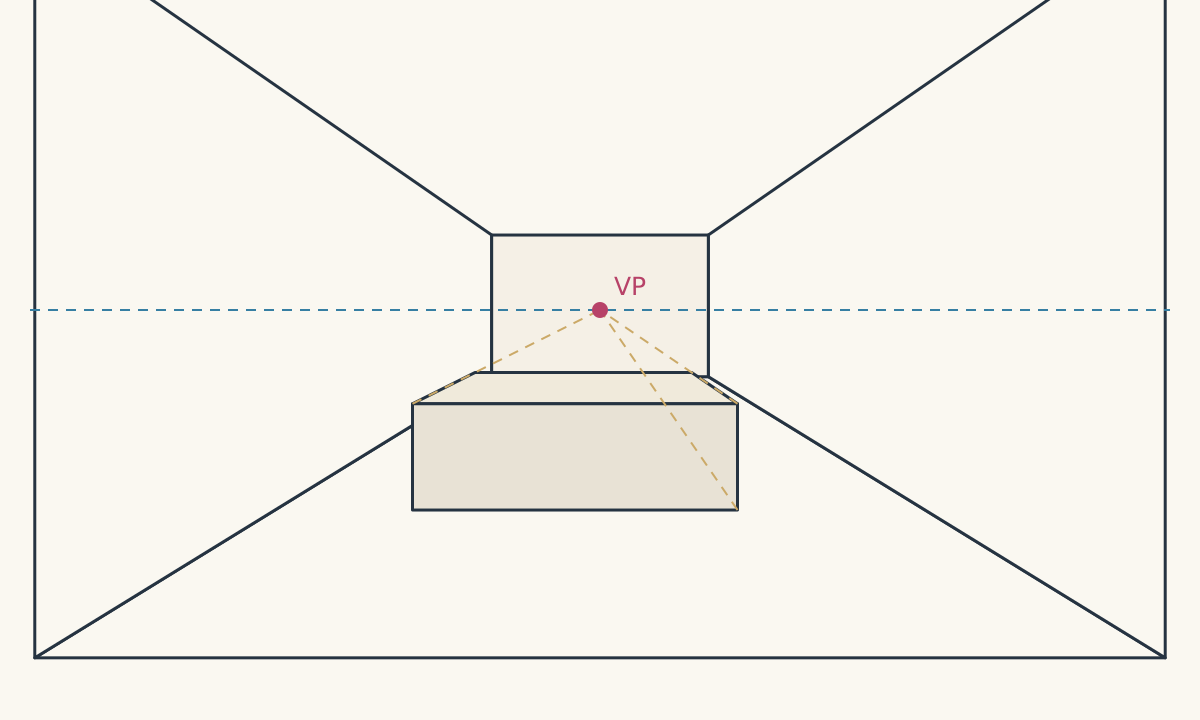
Mulai dengan garis horizon dan kotak sederhana. Pada perspektif satu titik, sisi yang menjauh bertemu di titik hilang yang sama. Gunakan struktur itu untuk koridor atau pintu sebelum tekstur. Jaga gagang, engsel, dan posisi tokoh konsisten antarpanel.
Foto sendiri membantu detail yang meyakinkan. Pelajari pemasangan gagang dan jatuhnya bayangan tanpa menyalin semua objek. Pisahkan pekerjaan latar dan tokoh bila mungkin agar latar dapat disederhanakan tanpa melukis ulang figur.
Jika memakai latar AI Create Studio, anggap hasilnya bahan yang harus diperiksa dan diedit. Tinjau perspektif, objek berulang, dan kesinambungan dengan panel berikutnya. Detail tinggi belum tentu menjadi latar yang berguna: kurangi gangguan di belakang dialog dan jaga konsistensi. AI bersifat opsional.
7. Balon Dialog dan Penataan Teks
Teks adalah bagian komposisi, bukan hiasan setelah gambar selesai. Letakkan balon pertama di lokasi awal sesuai arah baca. Beri ruang di sekitar teks dan arahkan ekor dengan jelas ke pembicara.
- Gunakan font terbaca dan ukuran konsisten untuk dialog biasa.
- Pindahkan baris pada batas frasa yang alami. Hindari satu kata tersisa di baris terakhir yang sesak.
- Jangan biarkan ekor melintasi balon lain atau menutupi ekspresi penting.
- Baca hasil ekspor di ponsel. Jika dialog terlalu kecil, ringkas atau perluas ruangnya, bukan mengandalkan pembaca memperbesar.
Untuk adegan pintu, coba satu kalimat singkat sebelum suara dan biarkan panel terakhir tanpa dialog. Jika akan diterjemahkan, simpan dialog tetap dapat diedit dan terpisah dari gambar; bahasa lain mungkin memerlukan ruang lebih besar. Periksa lisensi font sebelum terbit.
8. Mengekspor Manga
Simpan proyek yang dapat diedit sebelum ekspor. Gambar halaman yang digabung mudah dibagikan, tetapi tidak menyimpan lapisan gambar dan teks terpisah. Cadangkan berkas kerja lewat opsi aplikasi, terutama sebelum perubahan besar.
Create Studio memiliki opsi “Export this page as PNG”. Kompresi tanpa kehilangan data pada PNG menjaga garis dan teks bersih, tetapi ukuran berkas dapat lebih besar daripada gambar web terkompresi. Periksa batas unggahan. Jangan berulang kali memperkecil dan memperbesar ekspor yang sama.
- Buka berkas di luar editor dan pastikan seluruh halaman ada.
- Cari teks hilang, bekas sketsa, transparansi tak diinginkan, dan tepi terpotong.
- Periksa keterbacaan pada ukuran tampilan akhir, bukan hanya saat diperbesar.
- Namai halaman berurutan, seperti chapter-01-page-01.png, dan pisahkan ekspor dari berkas kerja.
9. Menerbitkan Manga Online
Pilih baca per halaman atau episode gulir vertikal. Jangan sekadar menyempitkan halaman cetak menjadi pita; panel dan teks mungkin perlu disusun ulang. Pratinjau format baca sebelum rilis.
Siapkan judul, sinopsis singkat, urutan halaman benar, dan thumbnail jelas. Di Comiiic, masuk dan gunakan alat unggah Studio. Periksa pratinjau dan pengaturan penerbitan. Hanya sertakan gambar dan bahan yang boleh Anda bagikan.
Tanyakan hal spesifik kepada pembaca: “Apakah kejadian di pintu jelas?” Jawabannya lebih berguna untuk menemukan masalah cerita daripada menanyakan keindahan gambar. Perbaiki transisi membingungkan atau balon sulit dibaca sebelum membuat bab panjang.
10. Mulai Berkarya
Tugas pertama: satu halaman, tiga panel, satu lokasi, dan perubahan kecil pada keadaan tokoh. Selesaikan thumbnail, sketsa, garis, latar, teks, dan ekspor sebelum menambah halaman. Catat bagian tersulit agar latihan berikutnya terarah.